dsh-remoteDeepSeek Harness plugin
Remote access for DeepSeek Harness: account/password auth + MFA (TOTP) login gate, signed session cookies, role-based access, in-browser directory picker, and a Settings page for account management.
- Stars
- 54
- Forks
- 4
- License
- MIT
- Last commit
- Sep 3, 2026
Overview
Remote access for DeepSeek Harness: account/password auth + MFA (TOTP) login gate, signed session cookies, role-based access, in-browser directory picker, and a Settings page for account management.
Original README
Cached from the project repository on Sep 3, 2026. This is source content, separate from the Agents.md review above.
dsh-remote


English | 中文
让 DeepSeek Harness 可以被安全地远程访问:在 dsh web 前增加账号密码 + MFA(两步验证)
门禁,外网浏览器登录后即可使用完整功能——全程不在宿主机上弹出任何原生窗口。
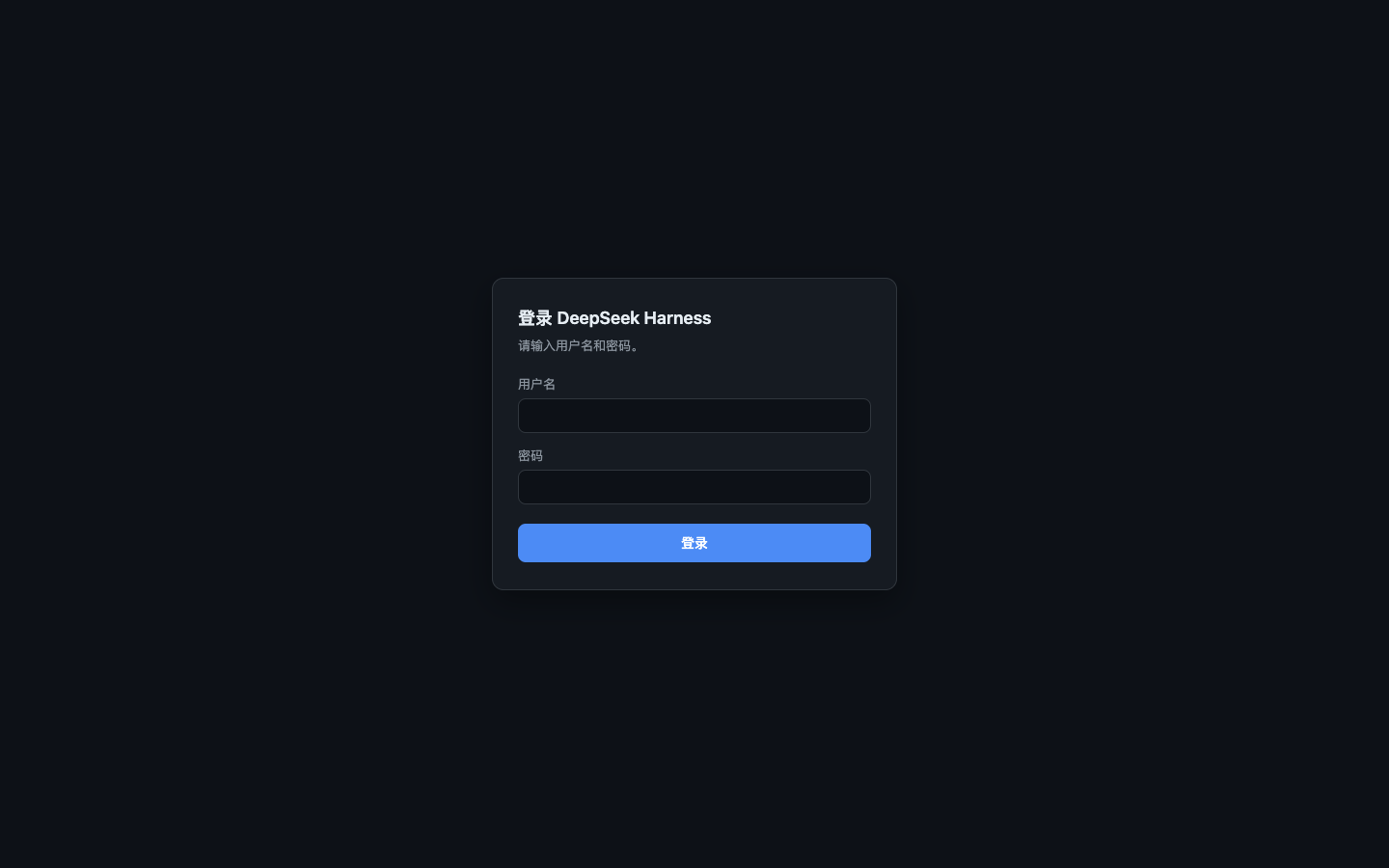
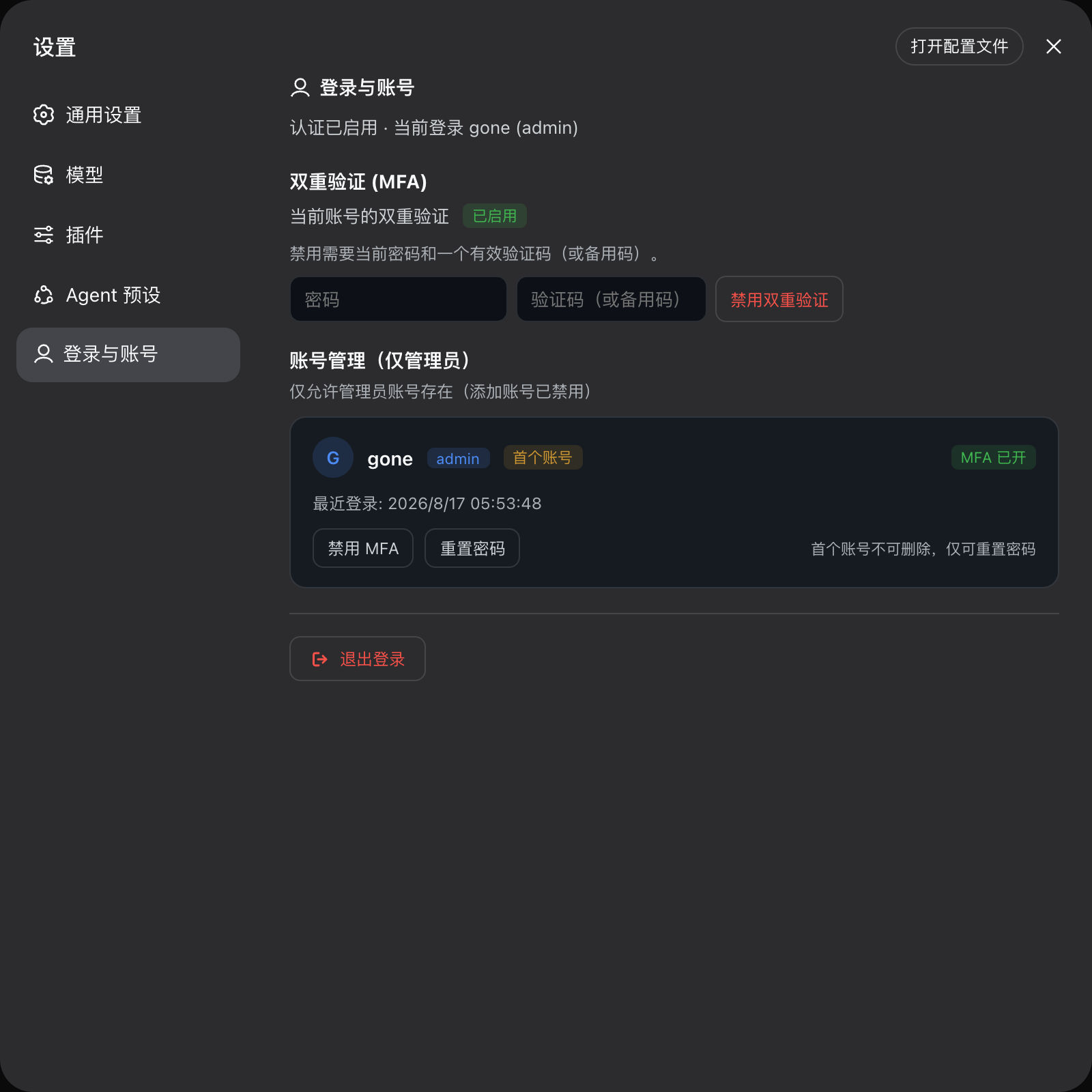
界面预览
| 登录门禁(未登录访问任何路径) | 设置 → 登录与账号 |
|---|---|
 |  |
功能特性
- 远程访问:经反向代理(nginx / ssh 隧道 / Tailscale / Frp 等)暴露后,外部浏览器登录即用 全部功能;选择 / 新建工作区是浏览器内的目录对话框,不会在宿主机弹窗;WebSocket 事件流全通。
- 登录门禁:未登录访问任何路径都是登录页,
/api与 WebSocket 全部要求有效会话;密码 scrypt 加密存储、登录失败限速、首个管理员仅限本机创建。 - MFA 两步验证(TOTP):兼容 Google Authenticator / 1Password / Authy 等标准认证器,扫码 绑定 + 10 个一次性备用码;忘记动态码时管理员可代为关闭。
- 远程文件面板:点击文件路径不再在宿主机桌面打开,而是按类型在右侧边栏预览——代码带语法 高亮与复制、Markdown 渲染排版、图片 / PDF / 视频 / 音频内联、文本与目录浏览、Word(.docx) 提取纯文本;不支持预览的文件点击直接下载。默认仅允许 DSH 主目录与工作目录,可在设置页添加 允许的目录。
- 多账号(可选):默认仅管理员;关闭
adminOnly后支持 admin / user / guest 三级权限。 - 界面跟随 DSH:浅色 / 深色主题自动跟随,中英双语跟随 DSH 应用语言。
- 远程访问更快:响应自动 gzip 压缩(默认仅远程),静态资源配合边缘缓存。
快速开始
1. 安装
shdsh plugin --profile web add @xgone/dsh-remote
2. 重启 dsh web
补丁不支持热重载,必须重启才生效:
shdsh web
3. 创建首个管理员
在本机浏览器打开 http://127.0.0.1:3080,登录页处于引导模式:输入用户名和密码(至少 6 位)
创建首个管理员,创建成功即登录。
服务器没有本地浏览器?见下方 无浏览器服务器。
4. 绑定 MFA(推荐)
进入 设置 → 登录与账号 → 双重验证 (MFA) → 启用,用认证器扫码并输入 6 位动态码即可。 请先保存页面上的 10 个备用码。
5. 远程访问
dsh web 只监听本机,请用反向代理暴露(需转发 WebSocket):
nginx1server {
2  listen 8443 ssl;
3  server_name dsh.example.com;
4  ssl_certificate     /etc/letsencrypt/live/dsh.example.com/fullchain.pem;
5  ssl_certificate_key /etc/letsencrypt/live/dsh.example.com/privkey.pem;
6  location / {
7    proxy_pass http://127.0.0.1:3080;
8    proxy_http_version 1.1;
9    proxy_set_header Upgrade $http_upgrade;
10    proxy_set_header Connection "upgrade";
11    proxy_set_header Host $host;
12    proxy_set_header Origin $http_origin;
13  }
14}
ssh -R 隧道、Tailscale、Frp 等同样适用。HTTPS 部署请在配置中把 session.secure 设为
true。
配置
编辑 ~/.dsh/profiles/web/cordis.patch.yml 中 remote 行的 config。常用项:
yaml- id: remote
  config:
    enabled: true          # false = 关闭门禁(被锁在门外时的逃生通道)
    session:
      secure: false        # HTTPS 部署改为 true
    adminOnly: true        # false = 启用多角色(admin/user/guest)与账号管理
    bootstrap:             # 可选:预置首个管理员(仅账号库为空时生效)
      username: admin
      password: '换成一个强密码'
默认值即开箱可用;完整配置项(会话、MFA、限速、gzip、文件面板等)见 docs/REFERENCE.md。
无浏览器服务器(headless)
在 cordis.patch.yml 中加 bootstrap 配置节(见上),重启即预置首个管理员,等价于本机
引导。首次登录后建议移除明文密码并绑定 MFA。
常见问题
| 现象 | 处理 |
|---|---|
| 安装后没有登录页 | 重启 dsh web;确认 bundles 列表里有 @xgone/dsh-remote |
| 创建管理员时报 403 | 首个管理员仅限本机创建:在本机浏览器操作,或 ssh -L 后访问 127.0.0.1;无本地浏览器用 bootstrap 配置 |
| 被锁在门外 | cordis.patch.yml 设 enabled: false 重启;或删除 $DSH_HOME/auth/store.json 重新引导 |
| 忘记 MFA / 丢手机 | 管理员登录后:设置 → 登录与账号 → 该账号 → 禁用 MFA |
文件面板提示 outside-roots | 设置 → 登录与账号 → 允许的目录,添加该目录(即时生效,无需重启) |
升级 dsh 后登录成功但 /api 全部 401 | 升级本插件(≥ 0.3.1)并重新登录一次,见 CHANGELOG |
| 升级 dsh 后点文件路径没反应 / 不再进侧边栏 | 升级本插件(≥ 0.3.2)并重启 dsh web,见 CHANGELOG |
| 升级 dsh 后远程设置页异常 / 反复弹窗 | 先升级本插件——新版 DSH 的远程兼容修复随版本内置,见 CHANGELOG |
文档
- 更新记录:CHANGELOG.md —— 每个版本的变更与「升级 dsh 后」兼容修复;
- 技术细节:docs/REFERENCE.md —— 架构、实现机制、完整配置与端点 参考(供 AI agent 与贡献者查阅);
- Cloudflare Tunnel 部署:docs/CLOUDFLARE-TUNNEL.md —— 免公网 IP / 免开端口的隧道穿透访问,含可整段交给 AI agent 的部署任务书。
卸载
shdsh plugin --profile web remove @xgone/dsh-remote
重启 dsh web 后门禁消失;账号数据保留在 $DSH_HOME/auth/store.json(彻底清除可手动删除)。
已知限制
- 改配置后必须重启
dsh web(Web 表面禁用 HMR); - 多账号共享同一份工作区与会话数据——DSH 核心是单租户,插件层无法隔离;需要隔离请每人一个
profile 实例(
dsh --profile alice --port 3081)。