dsh-imagegenDeepSeek Harness plugin
DSH (DeepSeek Harness) Web GUI AI image generation plugin: text-to-image & image-to-image via OpenAI-compatible endpoints (gpt-image-2), with shared cross-device history.
- Stars
- 47
- Forks
- 9
- License
- Apache-2.0
- Last commit
- Sep 2, 2026
- Latest release
- v1.5.2
Overview
DSH (DeepSeek Harness) Web GUI AI image generation plugin: text-to-image & image-to-image via OpenAI-compatible endpoints (gpt-image-2), with shared cross-device history.
Original README
Cached from the project repository on Sep 3, 2026. This is source content, separate from the Agents.md review above.
dsh-imagegen



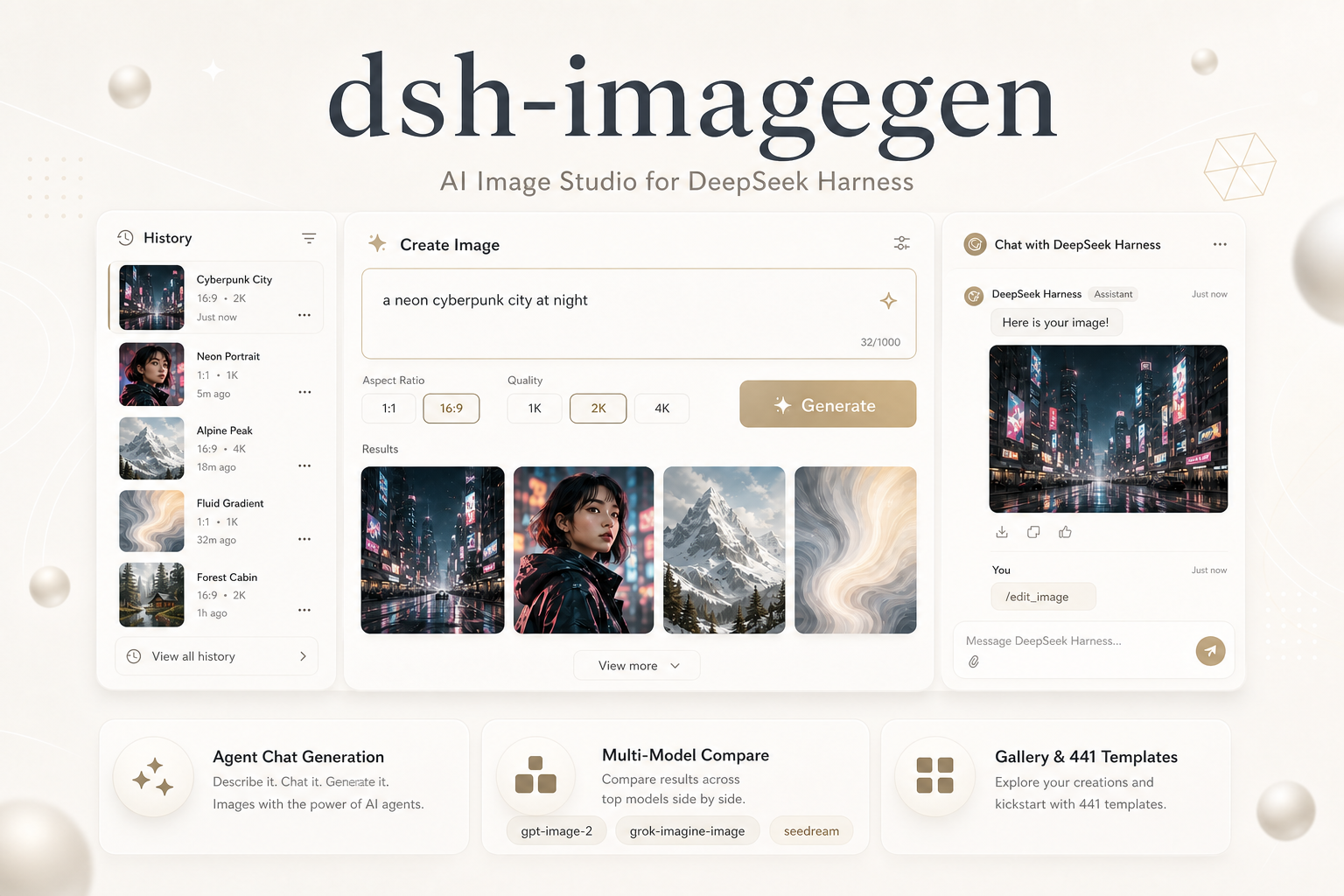
让 Agent 把想法变成图片,并在成图上继续迭代。
生成 → 查看 → 加入对话 → 继续编辑,在同一条工作流里完成。
dsh-imagegen 是 DeepSeek Harness(DSH)的原生 AI 图像工作台。配置任意 OpenAI 兼容生图接口后,Agent 对话生图、/edit_image 斜杠命令连续编辑、多模型并列对比、多来源案例模板库与画廊资产管理都在同一个窗口完成;电商模式还能把一张商品图扩展成主图、卖点图、场景图等一整套商品视觉。生成任务由宿主进程排队执行,不卡界面、不打断对话,图片也不必在多个工具之间来回搬运。
快速开始
前置条件:已安装 DeepSeek Harness 和 Node.js 20+。
bashdsh plugin --profile web add @dickpy/dsh-imagegen
安装后重启 dsh web,侧边栏的“新会话”入口会变成“新会话 / 生图”双 Tab(Windows 如遇 PowerShell 脚本策略限制,请使用 dsh.cmd)。
首次使用:
- 打开“设置 → 插件 → AI 生图”,添加一个提供方,填入 API 地址和密钥,点击“检测可用模型”,勾选生图模型后保存。
- 点击“生图”Tab,输入一句提示词,生成第一张图。
- 想让 Agent 也能画图?保持“允许 Agent 调用生图”开启即可(默认开启)。
其他安装方式与升级
让 Agent 帮你安装 —— 将下面内容直接发给 DSH、Codex 或其他 coding agent:
用 dsh plugin --profile web add @dickpy/dsh-imagegen 安装 AI 生图插件。完成后重启 dsh web,点击“新会话 / 生图”中的“生图” Tab,并打开设置中的 AI 生图配置。
从 Release 安装 —— 从 GitHub Releases 下载目标版本的 tgz 后执行:
bashdsh plugin --profile web add <下载路径>/dickpy-dsh-imagegen-<版本号>.tgz
升级与回滚 —— 重复执行 add 命令即可更新到最新版;面板打开时也会自动检测新版本,出现顶部横幅后可在线更新,完成后重启 dsh web 生效。渠道配置、历史记录和画廊数据由 DSH 宿主保存,正常升级不会清空。需要固定版本时,使用 @dickpy/dsh-imagegen@<版本号> 或指定 Release tgz。
功能总览
|
连续编辑工作流 查看、加入对话、继续编辑,不换工具、不重新传图 |
/edit_image 斜杠命令 一行命令调用插件模型改图,不依赖对话模型 |
多模型并列对比 同一提示词、相同参数,多个模型并排出图 |
|
三栏工作台 历史、生图、对话同屏,任务队列可取消、可重试 |
案例模板库 多来源案例库 + 收藏 + 灵感墙,一键回填 |
画廊 标签、收藏、批量下载,收藏跨设备可见 |
|
电商模式(预览) 一张商品图扩展成主图、卖点图、场景图整套视觉 |
可自定义的界面 对话面板可收起,参数栏宽度可拖拽调整 |
宿主任务队列 批量任务并行执行,进度、取消、重试一体化 |
核心工作流
开启“允许 Agent 调用生图”后,从生成到修改都在 DSH 内完成:
| 步骤 | 在哪操作 | 发生什么 |
|---|---|---|
| 生成 | 在对话里直接说,或在生图区输入提示词 | Agent 调用 generate_image,或工作台提交任务,由宿主排队执行 |
| 查看 | 工具结果旁 / 工作台画布 / 全屏预览 | 图片内联显示在对应位置,支持缩放、翻页、复制提示词 |
| 加入对话 | 结果卡或画廊点“加入对话” | 图片进入当前会话,自动适配附件限制,无需手动上传 |
| 继续编辑 | 对 Agent 说,或输入 /edit_image … | 以上一张成图为参考提交图生图,只需描述要改的地方 |
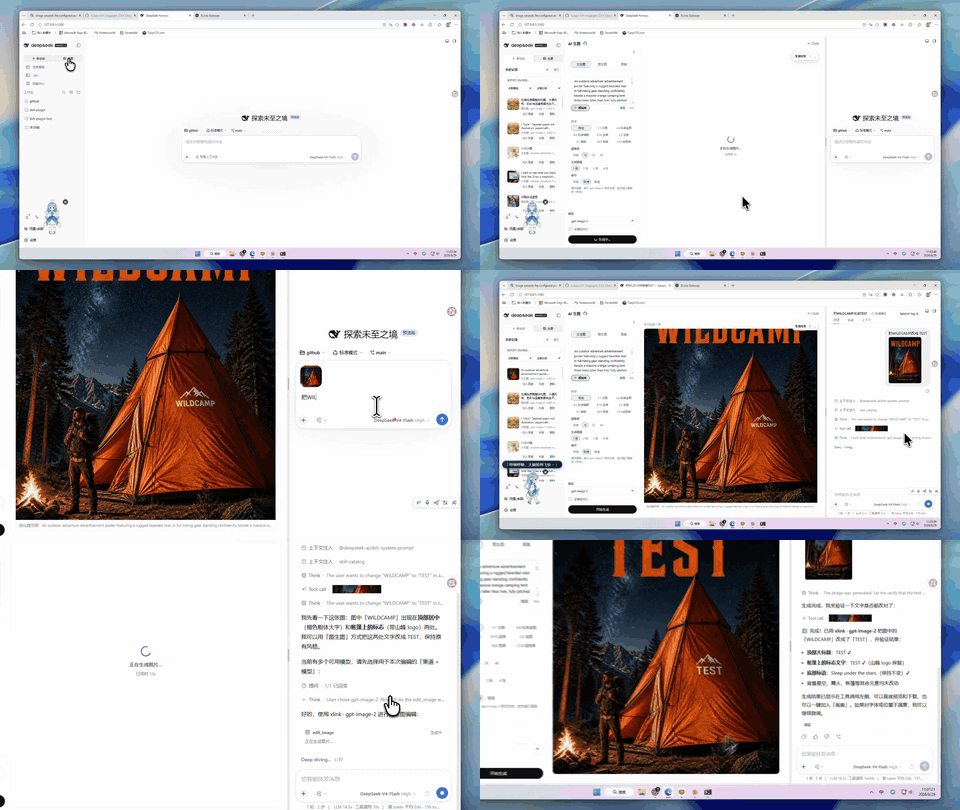
查看高清 MP4 — 从把图片加入对话到 /edit_image 继续修改的完整流程
继续编辑的两种方式
| 直接对 Agent 说 | /edit_image 斜杠命令 | |
|---|---|---|
| 怎么用 | 在对话里描述修改要求,如“把背景改成夜景” | 输入 /edit_image 把背景改成夜景 |
| 背后发生什么 | Agent 携带该图片的引用调用 edit_image 工具提交图生图 | 命令直接调用插件配置的图片模型 |
| 是否经过对话模型 | 是,可结合上下文理解模糊意图 | 否,对话模型不支持图片输入时同样可用 |
| 适合 | 需求复杂、需要 Agent 记住整体目标 | 快速、明确的一次性修改 |
两种方式都不必重新上传图片,也不必重新描述全部需求——第二轮只需要说变化。
可直接使用的案例提示词
第一轮,让 Agent 生成一张项目海报:
帮我为 dsh-imagegen 设计一张 16:9 横版项目海报。深色未来感背景,青蓝和紫色霓虹光效;画面中心展示 AI 生图工作台,包含赛博城市、人物肖像、雪山和抽象流体四张示例图;下方展示 Agent 对话生图、多模型对比和画廊三个能力区。整体干净、专业、有产品发布感,不要杂乱的小字。
第二轮,基于刚才的成图继续修改:
保留当前海报的整体构图和深色科技风。把中心的赛博城市替换成更明亮的夜景,增强青蓝与紫色的边缘光;底部“Agent 对话生图”区域更突出,其他两项保持弱一级。不要重新生成一张完全不同的海报。
Agent 会把上一轮图片作为参考图提交图生图任务,因此第二轮只需要描述变化。
Agent 生图工具参考
| 工具 | 用途 |
|---|---|
generate_image | 提交文生图任务;完成后在工具结果旁显示图片,并返回可继续编辑的图片引用。传 wait_for_completion: false 可改为后台模式,稍后用 get_image_generation_task 查询。等待上限 300 秒,超时自动取消。 |
edit_image | 以已有图片为参考提交图生图任务;引用需原样传入之前工具返回的图片对象。 |
get_image_generation_task | 查询任务状态;完成时显示图片并返回下一步编辑所需的引用。 |
cancel_image_generation_task | 取消排队中或正在执行的任务。 |
配置了多个生图模型时,Agent 会先询问你想用哪个,而不是擅自选择;未配置 API 地址、密钥或模型时,会明确引导到“设置 → 插件 → AI 生图”,不会静默失败。
多模型并列对比
同一个提示词在不同模型上往往呈现完全不同的构图、质感与文字处理。打开“多模型对比”,勾选多个已配置模型,插件会以相同参数提交任务,并在画布和全屏预览中并列展示,方便挑出真正适合当前任务的模型。
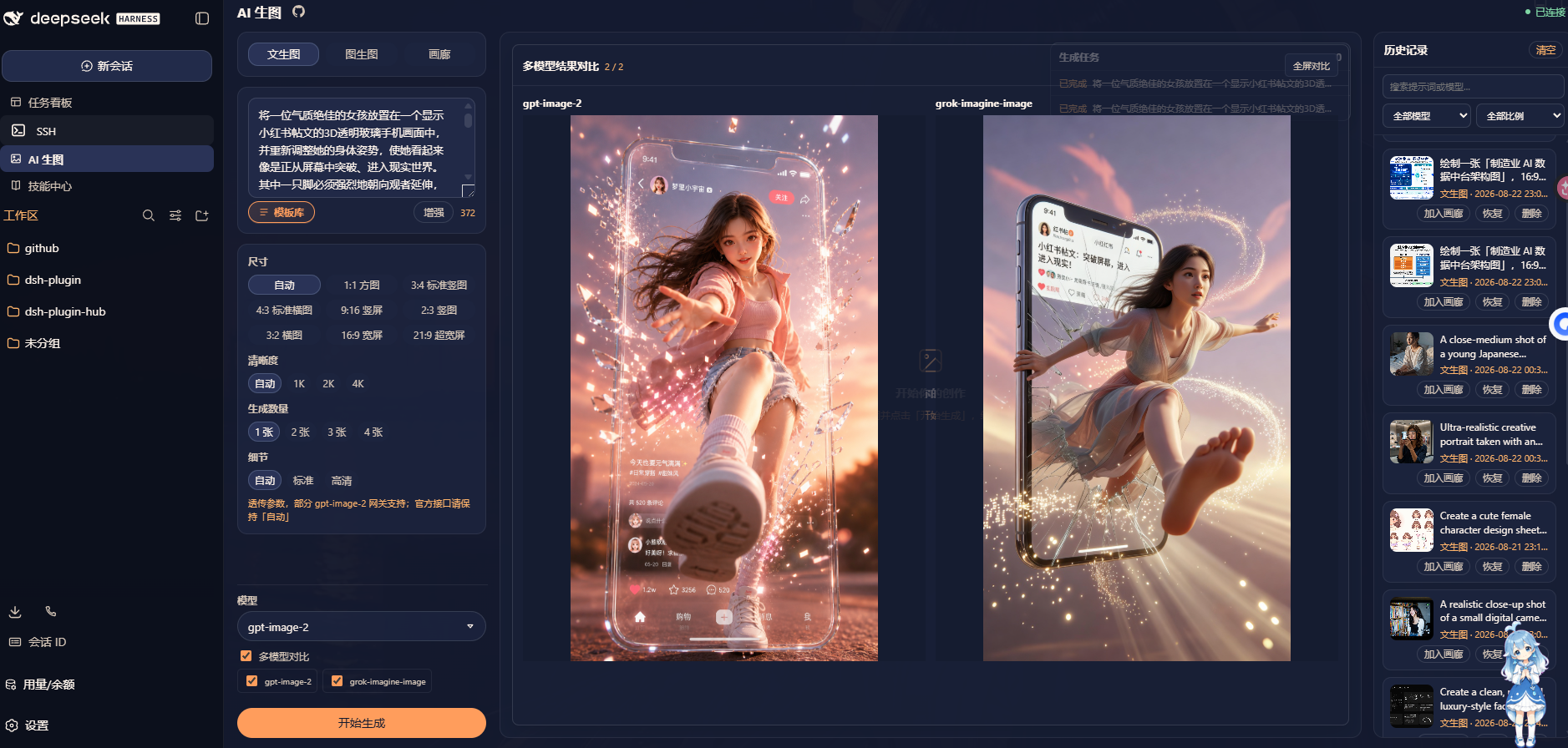
同一提示词在三个模型下的并列结果,画布与全屏预览均支持对比视图
对比相关的细节
- 画布显示每个任务的进度与用时,可进入全屏并列对比。
- 对比生成的多条历史在历史记录中自动折叠为一组(显示模型列表与总图数),点“恢复”会连同对比模型选择一起回填,也可整组删除。
- 对比任务在宿主队列中并行执行,与普通任务共用同一条队列,取消、重试、历史语义一致。
电商模式
顶部导航切换到「电商模式」,把一张商品图扩展成一套可发布的商品视觉:上传商品素材(主体 / 包装 / 细节 / 风格,最多 4 张),选择平台、文案语言、比例与类目,填写商品卖点,然后用卡片勾选套图结构(主图、卖点图、场景图、细节图、规格图、使用图)与每种用途的数量。
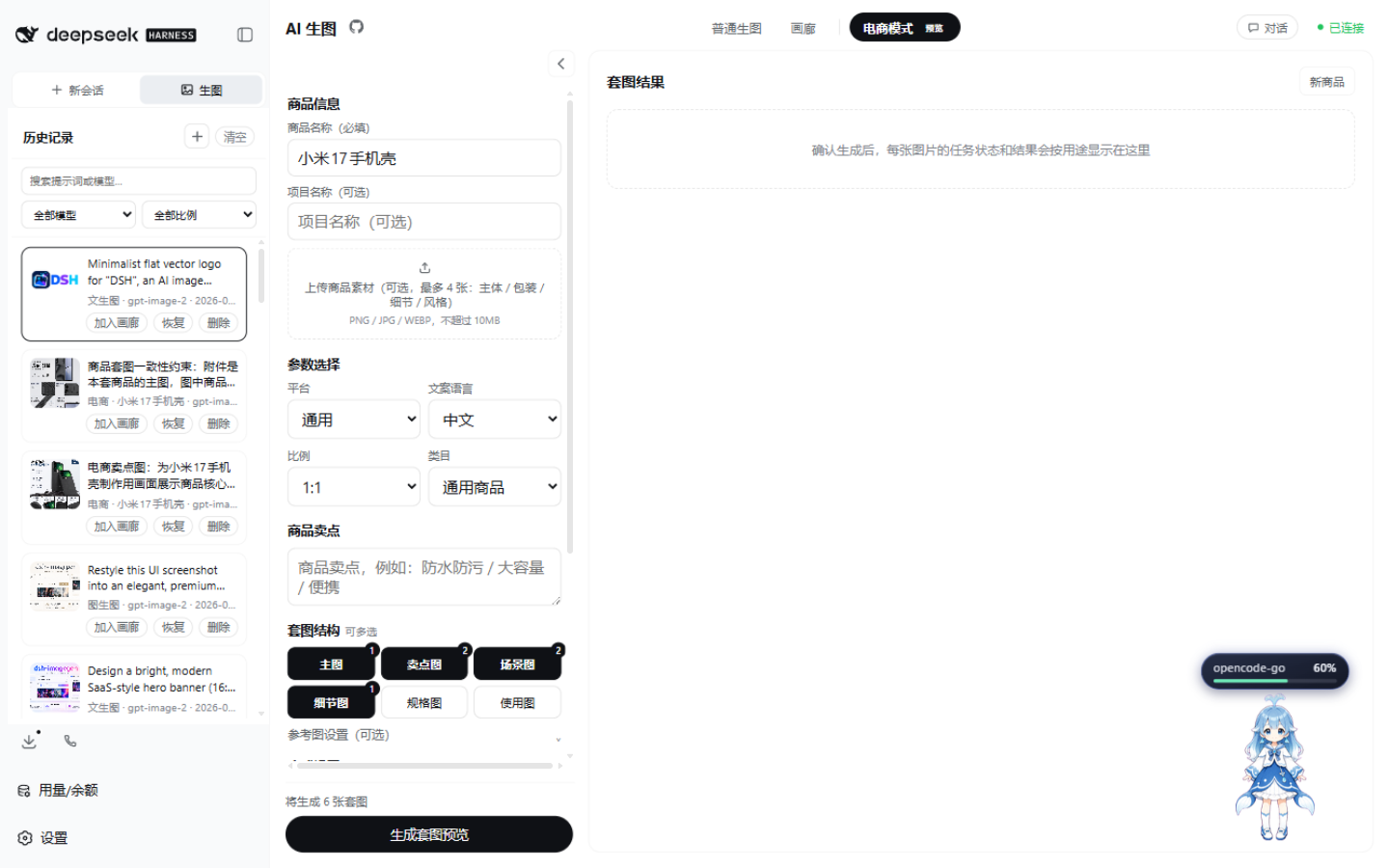
左侧规划套图结构,右侧按用途分组查看结果,支持逐张预览、下载、加入画廊或对话
- 锚定生成:确认后先生成主图,其余图片自动以主图为参考生成,并在提示词中附加商品一致性约束,保证整套是同一个商品。
- 先预览后生成:点击「生成套图预览」只输出计划(各用途与数量),确认后才批量提交,不浪费额度。
- 商品一致性:每张参考素材按角色标注,主图之外的图片默认跟随主图锚定;可在「参考图设置」中为每种用途单独指定参考。
- 结果管理:结果按用途分组展示,支持单张重新生成、下载、加入画廊或对话;一键导出 JSON 清单,记录每张图的提示词与参数,方便复现。
- 历史与恢复:套图在历史记录中按项目折叠,跨会话点击即可恢复整组结果继续编辑。
电商模式说明
- 电商模式目前为预览功能,入口带有「预览」角标;生成仍走已配置的生图渠道与任务队列,额度消耗与普通生成一致。
- 套图数量与结构可自由组合,规格图、使用图等用途默认关闭,点击卡片即可启用。
- 未上传商品图时主图会按文字描述生成并作为锚定基准,建议先上传清晰的主图获得更高一致性。
图像工作台
点击“新会话 / 生图”中的“生图”Tab,工作区按“历史记录 | 生图区 | AI 对话”三栏排列。顶部导航在普通生图(文生图 / 图生图)、画廊与电商模式之间切换;右侧对话面板默认收起,点击头部的「对话」按钮随时展开,拖动分隔线即可调整对话区宽度;左侧参数栏的宽度也可拖拽调整并自动记忆。
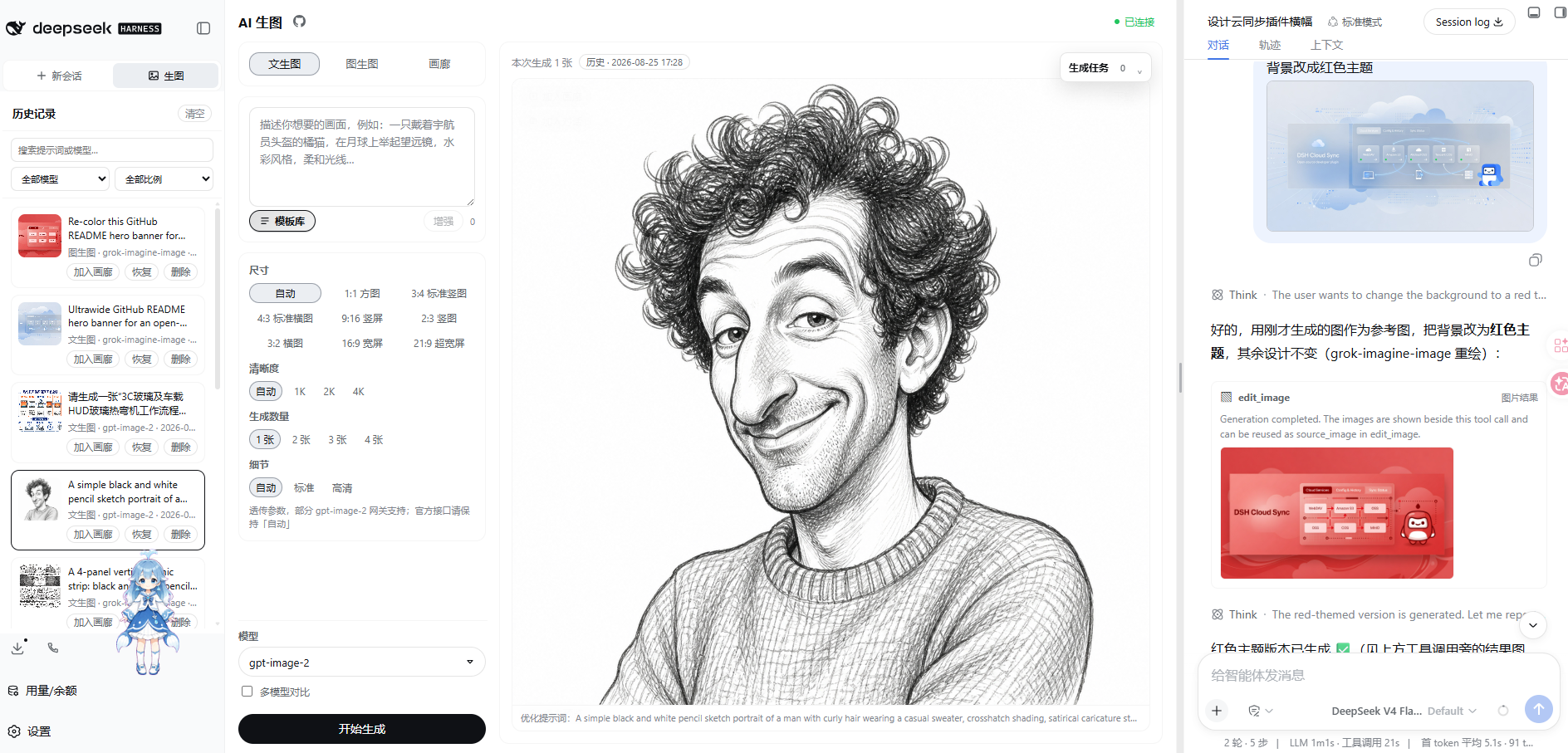
顶部导航切换模式,历史记录 | 生图区 | AI 对话 三栏同屏
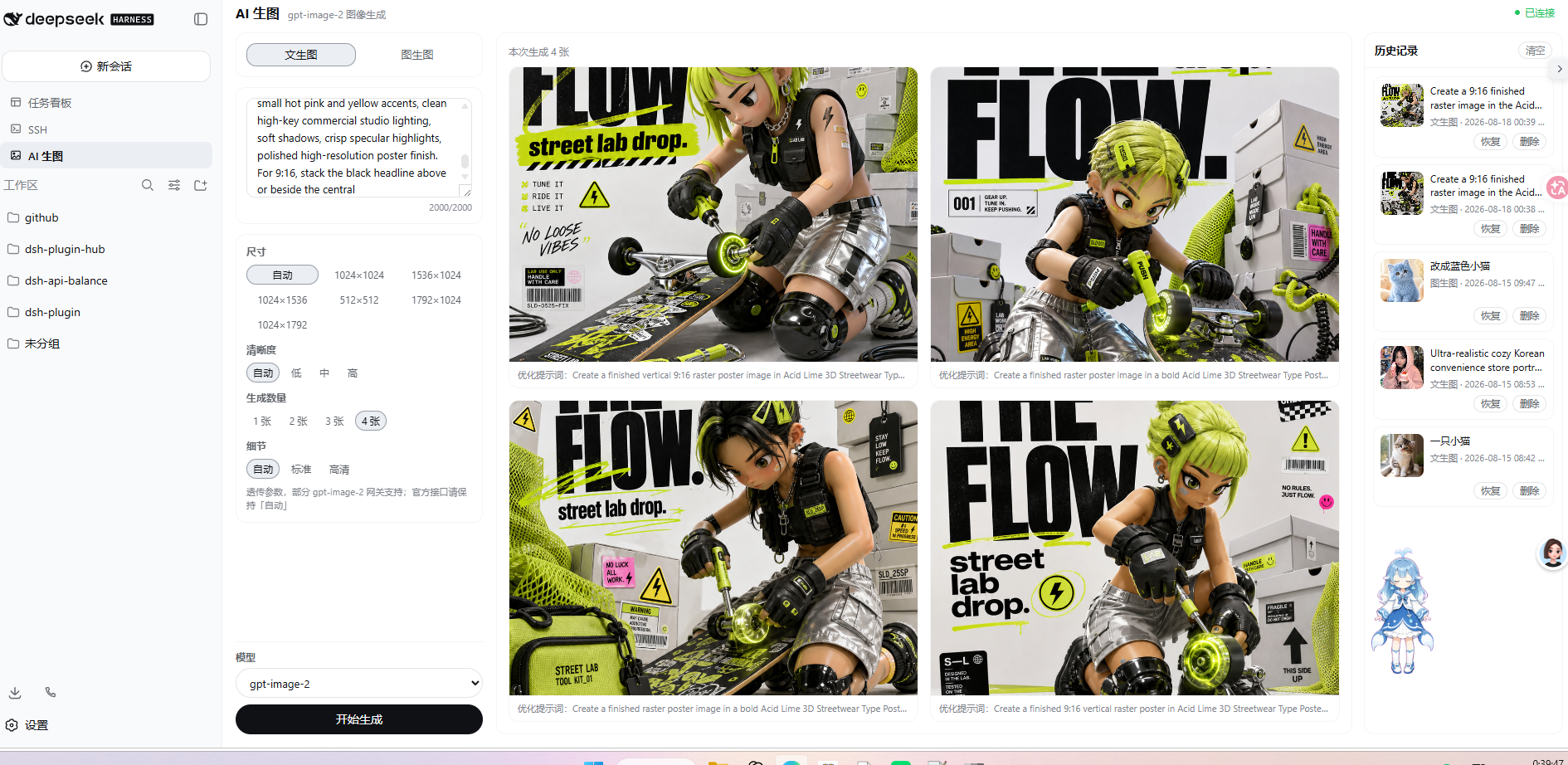
一次生成多张时的结果布局,可全屏缩放、翻页查看
- 生成参数:9 档比例(1:1 至 21:9)、4 档清晰度(自动/1K/2K/4K)、一次 1–4 张、细节等级透传。
- 灵感案例:空画布自动刷出一批随机模板卡片(跨来源混合抽样),点击即把完整提示词填入左侧,不满意点「随机」换一批。
- 任务队列:生成由宿主进程排队执行,画布上方的任务托盘可随时取消,失败后一键重试,长任务不会卡住面板。
- 全屏预览:滚轮或快捷键缩放(0.5–3x)、←/→ 前后翻页、复制提示词、下载、加入对话或画廊、一键作为下一次图生图的参考。
- 历史记录:保留提示词、模型与参数(最近 50 条),支持关键词、模型、比例筛选,点击即可恢复参数;旧版本记录的尺寸与质量会自动映射为新的比例与清晰度词汇。
- 图生图参考图:支持本地上传或拖拽(≤10MB),也可从结果卡、全屏预览、历史和画廊一键转为参考图。
提示词增强
只有一句“画只猫”也想出好图:点击增强按钮,插件会把简短想法发给一个对话模型扩写成结构完整的生图提示词,再提交生成;增强模型可复用生图 API 凭据。未配置增强模型时会弹窗引导,并自动打开设置页的对应卡片。
模板库
随插件内置两个来源共 980 余条 gpt-image-2 提示词案例(含参考图),没有灵感时可以先看看别人怎么写。
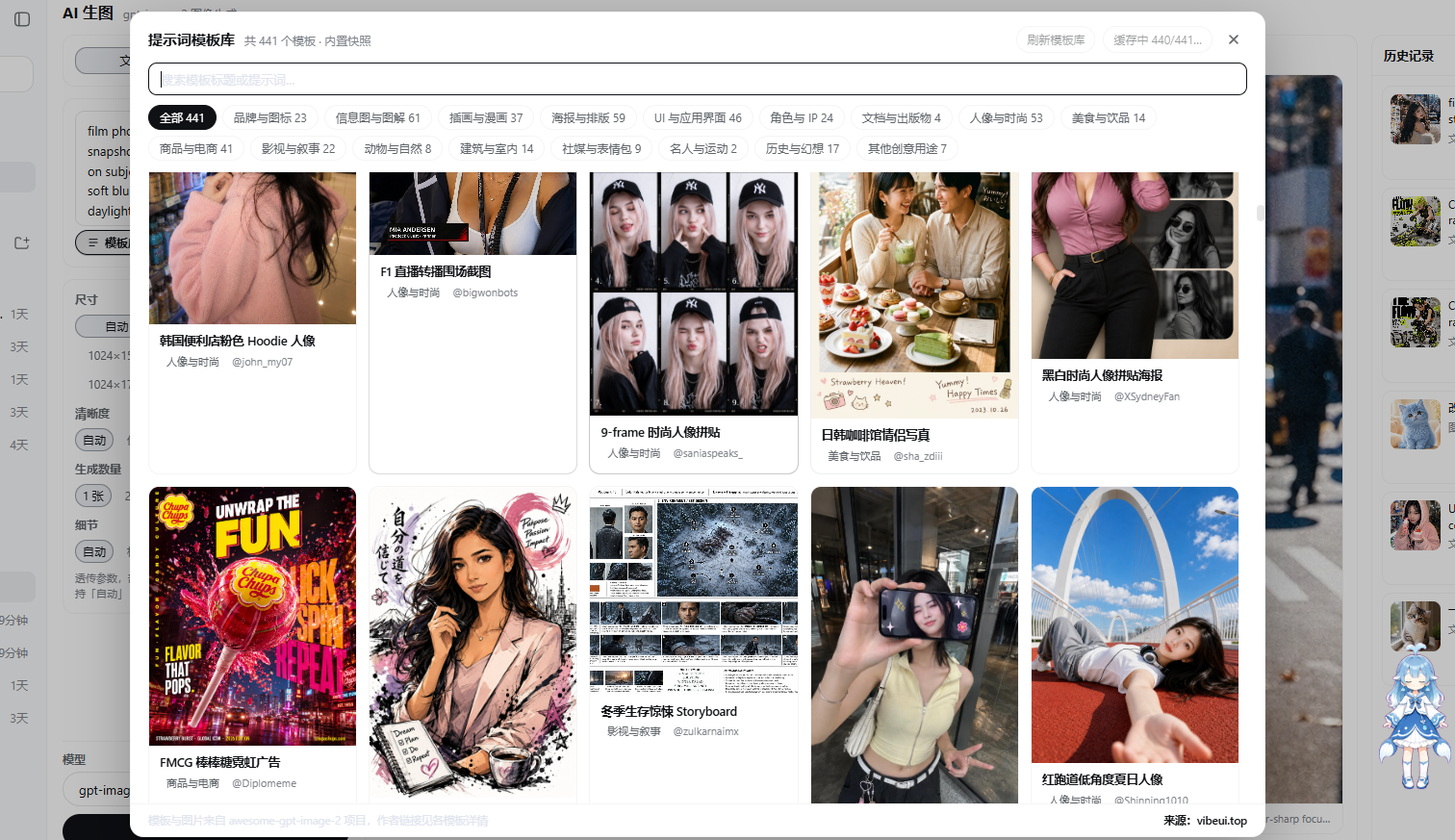
多来源标签页独立切换,案例详情含参考图、作者署名与原链,可一键回填
- 多来源标签页:「精选案例库」(vibeui.top 镜像)与「沧河案例库」(gpt-image2.canghe.ai)相互独立,各自维护案例列表、分类与图片缓存,后续会接入更多来源。
- 案例详情包含参考图、作者署名与原链,可复制或一键回填到生图输入框。
- 收藏:点击卡片右上角星标(或详情页「收藏」按钮)即可保存,「★ 收藏」筛选可在任一来源内只看收藏;收藏持久化在本机,不受案例库更新影响。
- “缓存全部图片”把当前来源的参考图缓存到本机(带进度显示),之后离线也能浏览。
- 支持按来源“刷新本库”在线更新案例,宿主还会每 12 小时自动同步一次所有来源;界面会标明当前来源状态(内置快照 / 在线刷新)。
画廊
满意的图片可从结果卡、全屏预览或历史记录一键加入画廊;画廊中的图片也能直接加入当前对话,再用 /edit_image 修改。画廊为持续积累作品设计:左侧筛选,右侧瀑布流或整齐网格,点击任意图片即可打开大图预览。
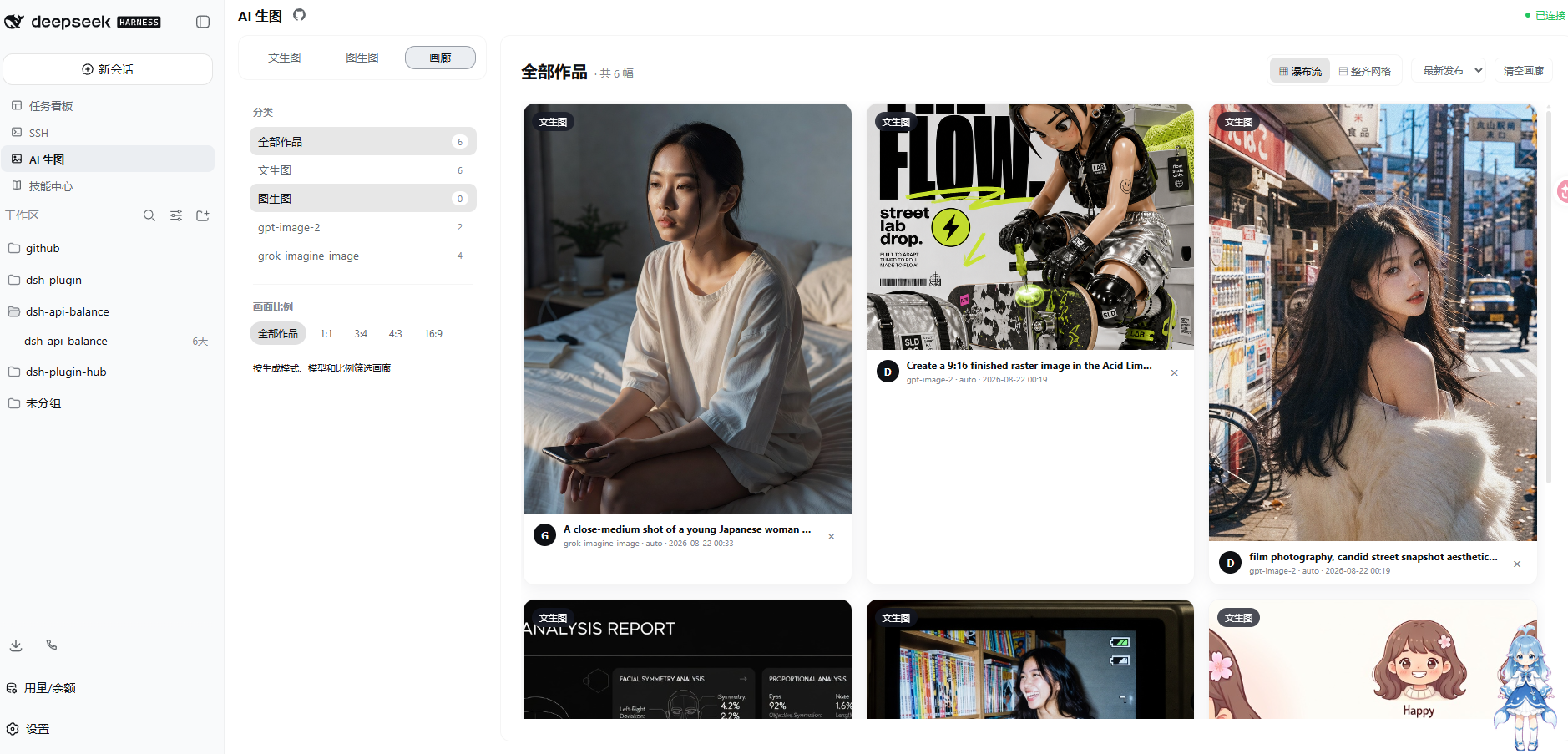
左侧分类筛选带计数,右侧瀑布流 / 网格可切换
- 关键词搜索;按生成模式、模型、比例和自建标签过滤,分类侧栏带数量统计。
- 瀑布流 / 整齐网格两种视图,支持最新、最早排序。
- 标签可新建、编辑、删除;多选图片后可批量打标签、批量下载,或导出 JSON 元数据作为备份。
- 收藏由 DSH 宿主持久化保存,跨同一宿主的浏览器/设备可见;同一图片内容按哈希去重,不会重复加入。
配置模型
打开 DSH 的“设置 → 插件”,展开 AI 生图(dsh-imagegen)。每个提供方都有独立的 API 地址、密钥和模型目录,可同时配置多个服务;预置了 OpenAI、智谱、xAI、字节火山方舟(Seedream)等常用渠道,也可添加任意自定义 OpenAI 兼容渠道。
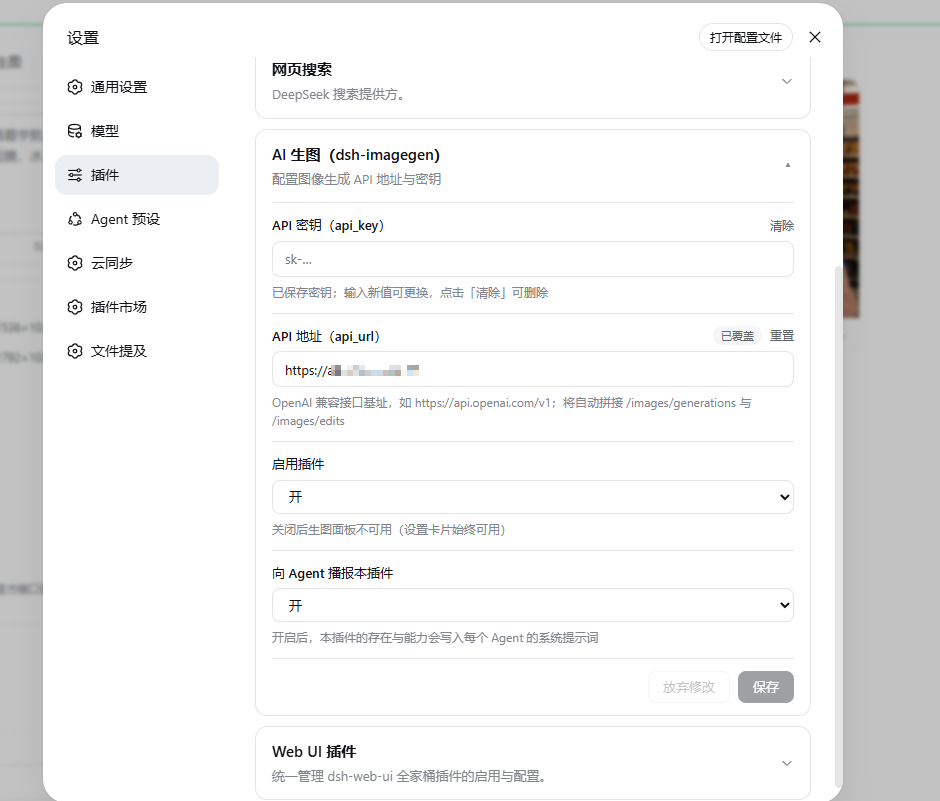
设置 → 插件 → AI 生图(dsh-imagegen)
| 配置项 | 说明 |
|---|---|
| 提供方 | 预置提供方可直接选择,也可添加自定义渠道。 |
| API 地址 | OpenAI 兼容接口根地址,例如 https://api.openai.com/v1,插件会自动追加图像接口路径。 |
| API 密钥 | 每个提供方单独配置;密钥仅保存在 DSH 宿主侧,浏览器与 Agent 都拿不到明文。 |
| 模型目录 | 保存地址和密钥后点击“检测可用模型”,插件会过滤聊天、Embedding 等非图片模型;没有 /models 的网关可手动添加并设置别名。 |
| 提示词增强模型 | 可选。选择一个支持 /chat/completions 的模型,通常可复用生图 API 凭据。 |
| 允许 Agent 调用生图 | 默认开启。关闭后 Agent 不能提交、查询和取消任务,侧边栏工作台不受影响。 |
关于“检测可用模型”
- 优先读取上游返回的能力字段,并结合命名启发式(image / flux / seedream / nanobanana / kolors…)过滤非图片模型,但仍建议只勾选你的上游实际支持生图的模型。
- 支持用尚未保存的地址和密钥先探测、确认可用后再保存。
- 未被识别的 OpenAI 兼容图片模型仍可手动加入清单,按通用协议尝试调用。
已适配的接口与模型家族
- OpenAI 兼容接口:支持
/images/generations、/images/edits和{ data: [{ b64_json | url }] }格式响应。 - Grok Imagine:原生支持
grok-imagine-image与grok-imagine-image-2.0(地址https://api.x.ai/v1),图生图使用其 JSONimage_url协议,比例和清晰度映射为aspect_ratio与resolution。 - Nano Banana(谷歌 Gemini 图像系列):内置
nanobanana2/nanobanana2-lite/nanobanana-pro(也识别官方gemini-3.x-image*ID),清晰度映射为image_size(1K/2K/4K)。 - Seedream(字节跳动生图系列):内置
seedream-5.0-pro(也识别seedream-4.x、doubao-seedream-…),文生图与图生图统一走/images/generations,参考图以 JSONimage数组发送。 - 智谱 GLM-Image:内置
glm-image,文生图质量参数映射为hd;当前不支持图生图,选择编辑模型时会被自动排除。 - 后续模型:未被识别的 OpenAI 兼容图片模型可手动添加;厂商专属鉴权或请求协议需要单独适配。
数据与安全
- API 请求由 DSH 宿主进程代理,浏览器不直接连接上游:没有 CORS 问题,密钥不会出现在前端;宿主路由仅监听本机回环地址并校验同源请求。
- 密钥保存于本机 DSH 设置中,设置页面仅展示“已配置”状态。
- 历史、画廊和图片数据保存在宿主的
~/.dsh/dsh-imagegen/,由你控制;画廊图片按内容去重,模板展示图经宿主同源代理按需拉取与缓存,文件访问有严格白名单。 - 图生图会把参考图发送到当前渠道的上游 API,请确认渠道服务商的数据处理政策,不要上传敏感图片。
- 生图会消耗上游 API 额度。图片内容由上游模型生成,可能出现不准确、不适宜或不符合预期的结果,请在使用前人工检查。
- API 密钥属于敏感信息,请不要提交到 GitHub Issue、日志、截图或 README;发现密钥泄露时应立即在上游服务商处轮换。
交流群
欢迎加入 QQ 群,一起交流 DSH、AI 生图和插件使用体验,也欢迎分享提示词、工作流与改进建议。
开发与反馈
bashpnpm run typecheck
pnpm run build
pnpm run watch
node scripts/smoke.mjs
- 发现问题请提交 Bug 报告,附带插件版本、DSH 版本和复现步骤。请勿粘贴 API 密钥。
- 有改进想法请提交 功能建议。
- 查看全部 Release 和 Issue。
- 如果这个插件对你有帮助,欢迎 Star。