dsh-imDeepSeek Harness plugin
通过扫码或机器人凭据把IM机器人接入DeepSeek Harness(支持飞书、微信、钉钉、企业微信、QQ、Slack、Telegram、Discord和WhatsApp)。 Connect IM bots to DeepSeek Harness via QR code or credentials (9 channels).
- Stars
- 1.1K
- Forks
- 118
- License
- MIT
- Last commit
- Sep 3, 2026
- Latest release
- v4.9.0
Overview
通过扫码或机器人凭据把IM机器人接入DeepSeek Harness(支持飞书、微信、钉钉、企业微信、QQ、Slack、Telegram、Discord和WhatsApp)。 Connect IM bots to DeepSeek Harness via QR code or credentials (9 channels).
Original README
Cached from the project repository on Sep 3, 2026. This is source content, separate from the Agents.md review above.







简介
通过扫码、App Manifest 或已有机器人凭据把 IM 机器人接入 DeepSeek Harness,并让本机 Harness 主动连接公网 AI Office。一个插件、一个设置入口,统一管理九种 IM 渠道和 AI Office Connector。每个 IM 渠道都支持接入多个机器人,各机器人的连接状态、工作区和会话绑定彼此独立。
Connect IM bots to DeepSeek Harness by scanning a QR code, using an App Manifest, or entering existing bot credentials, and let the local Harness connect outward to a public AI Office. One plugin and one settings entry manage nine multi-bot IM channels and the AI Office Connector.
界面
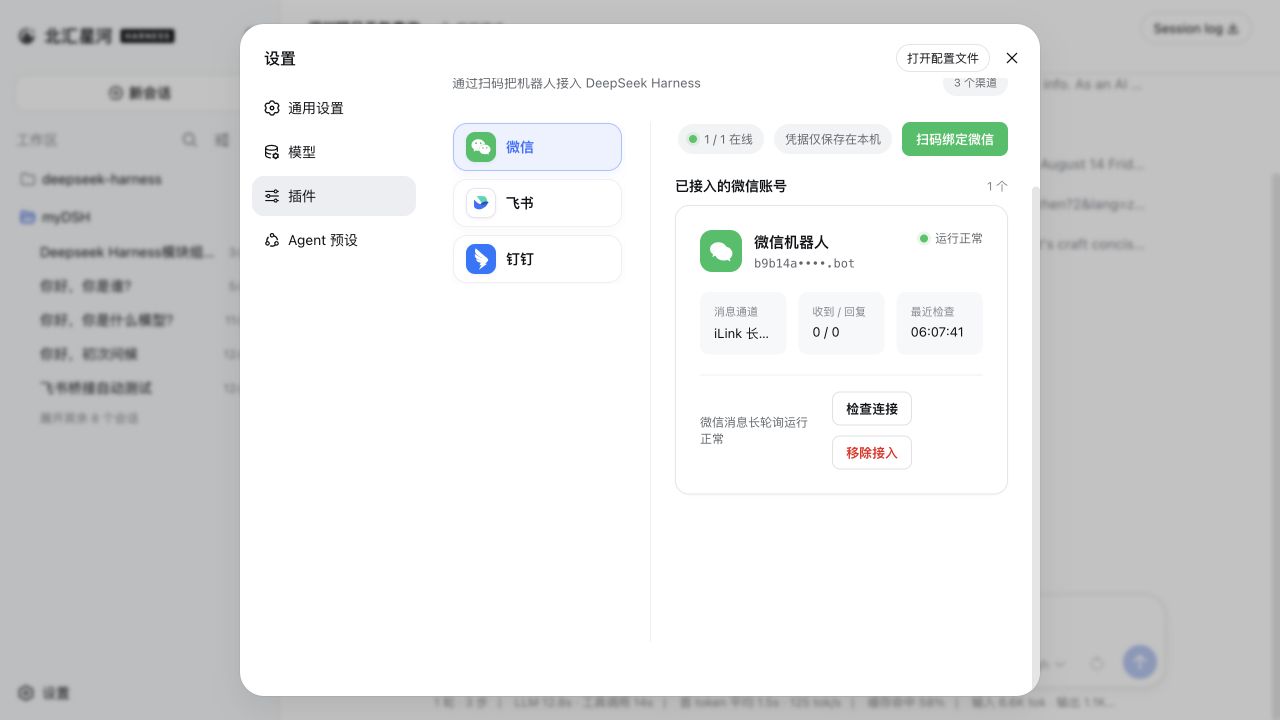
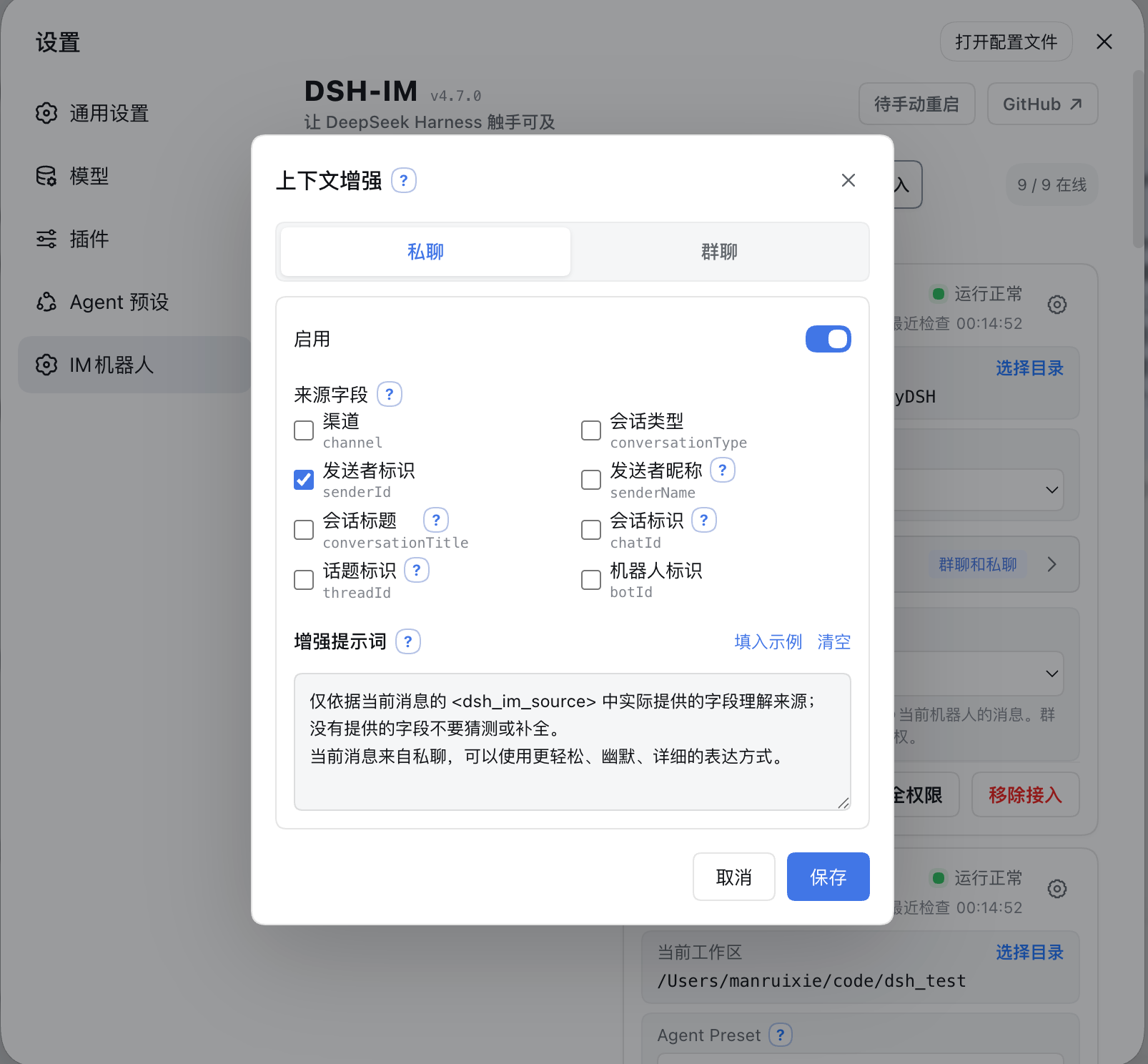
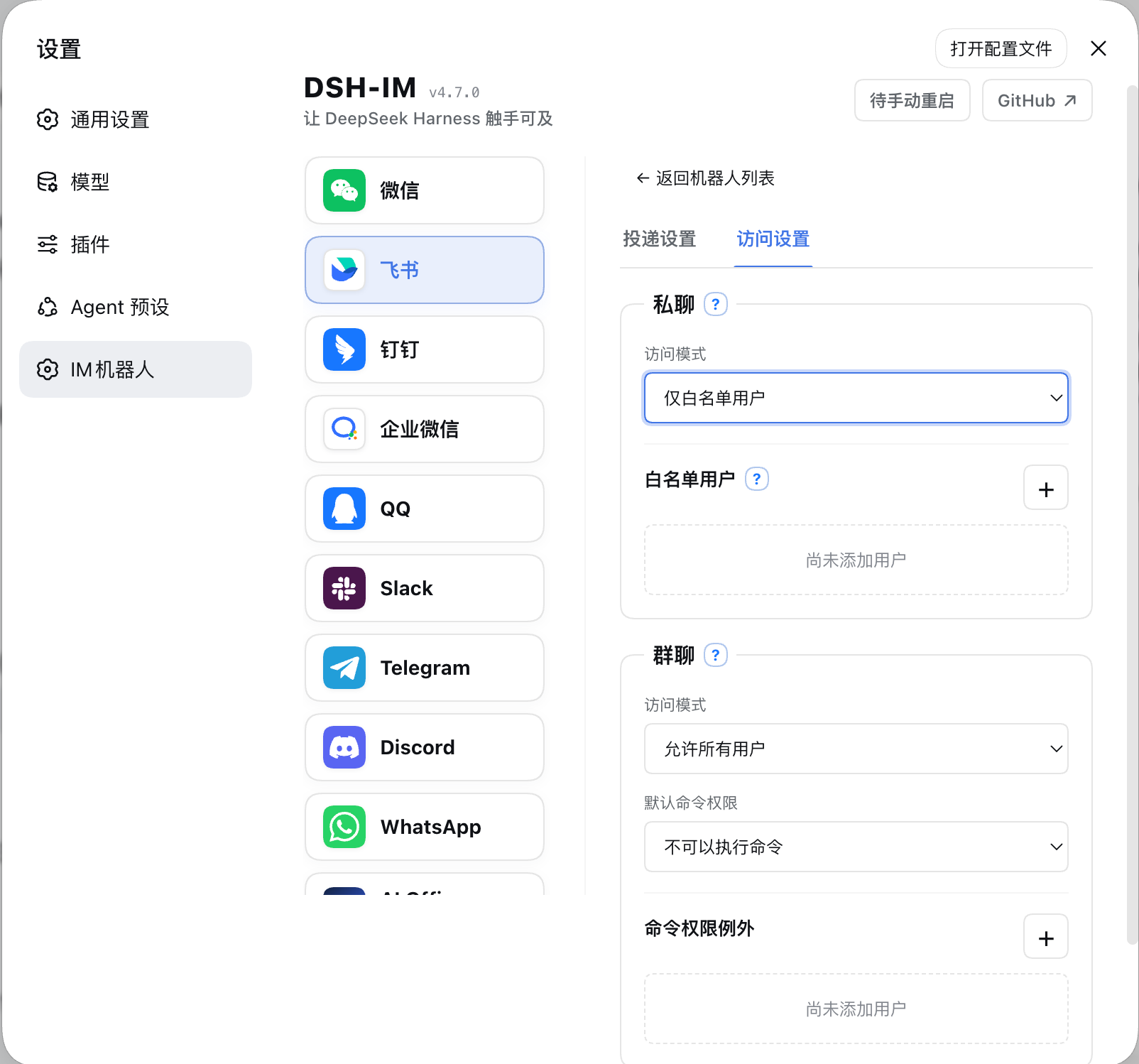
当前内置渠道
| 渠道 | 接入方式 | 消息与回复 |
|---|---|---|
| 飞书 | 扫码创建机器人,或使用 App ID + App Secret 手动绑定 | 长连接接收消息;通过飞书流式卡片显示思考、工具进度和回答 |
| 微信 | 使用微信扫码绑定机器人 | 腾讯 iLink 长轮询收发消息;等待 Harness 回答时显示“正在输入”,最终回复按 1,800 字符分段发送 |
| 钉钉 | 扫码创建机器人,或使用 Client ID + Client Secret 手动绑定 | 钉钉 Stream 长连接;通过 AI Card 流式显示回答 |
| 企业微信 | 使用企业微信 App 扫码创建智能机器人,或使用 Bot ID + Secret 手动绑定 | 官方 WebSocket 长连接;原生显示“正在思考中”、工具执行进度和流式回答 |
| 使用手机 QQ 扫码创建机器人,或使用 AppID + AppSecret 手动绑定 | WebSocket 长连接;私聊显示“正在输入”并以单条 Markdown 回复,群聊被 @ 后只发送最终答案 | |
| Slack | 使用预置 App Manifest 创建应用,再填写 Bot Token(xoxb-)和 App Token(xapp-) | Socket Mode 长连接;私聊直接回复,频道被 @ 后响应,优先使用官方流式消息 API |
| Telegram | 使用 @BotFather 生成的 Bot Token | Bot API 长轮询;默认私聊直接响应、群聊被提及或回复时响应,也可为每个机器人独立启用私聊白名单安全模式;私聊通过 Rich Message Draft 流式预览并持久化最终富消息,群聊和 Topic 原位完成占位消息,平台不支持时回退为普通文字 |
| Discord | 使用 Developer Portal 生成的 Bot Token | Gateway v10 长连接;私信直接回复;服务器文字/公告频道首次 @ 后创建原生 Thread,后续在线程中无需重复 @,并通过编辑消息流式显示回答 |
| 使用手机 WhatsApp 扫码关联设备 | WhatsApp Web 长连接;默认仅响应账号自聊,也可切换到指定联系人或开放响应模式;显示已读和“正在输入”,再发送最终回答 |
其他 IM 平台可继续按同一渠道适配器结构接入。
九个内置渠道均支持把 JPEG、PNG、WebP 图片,以及以图片文件方式发送的 GIF,连同可选文字说明发送给 Harness;单张图片上限为 5 MB,单条消息中的图片总大小上限为 20 MB。飞书下载用户消息中的图片或文件需要租户权限 im:message:readonly,确认页将其显示为“获取单聊、群组消息”;飞书目前没有为该下载接口提供仅限图片的更窄权限。扫码新建的应用会默认申请;已有或手动绑定的应用可私聊机器人执行 /repair,或在「IM机器人」设置页点击“补全权限”,扫码增量补全该权限、上传机器人图片或文件所需的 im:resource、原生命令面板所需的 application:app_slash_command:read / write,以及卡片回调。
结果文件与图片回传
九个内置渠道均已实现把 Harness 可读取的文件作为渠道原生附件回传。已有文件和当前任务新生成的文件都可以直接发送;该能力对所有已连接机器人默认可用,无需开关或机器人白名单,原有文字、图片、流式回复、命令和会话行为保持不变。
模型调用文件回传工具后,插件把指定文件交给当前渠道的原生接口。图片会优先以原生图片消息呈现;渠道不支持或明确拒绝图片发送时自动回退为文件附件,发送结果不确定时不会补发文件造成重复消息。插件不额外设置文件来源、创建时间、工作区边界、扩展名、内容、数量、大小或有效期规则;文件只需真实存在且可读取。渠道平台仍可能依据自身权限、配额、文件能力或账号等级拒绝发送,插件会按平台返回结果提示。
| 渠道 | 平台要求 |
|---|---|
| 微信 | 当前绑定协议和会话需支持原生文件消息,实际可发送范围以微信接口返回为准。 |
| 飞书 | 飞书文件上传接口要求文件非空且不超过平台 30 MB;应用需有租户权限 im:resource(“读取与上传图片或文件资源”)。内置扫码流程新建应用时默认申请该权限;已有或手动绑定的应用可通过“补全权限”或私聊 /repair 增量补全并完成飞书要求的审批。飞书开发者后台当前没有单独的 im:resource:upload 权限。 |
| 钉钉 | 应用需开通 qyapi_base,机器人需具备文件消息能力;实际格式和大小以当前 OAPI 与机器人能力返回为准。 |
| 企业微信 | 应用需具备素材上传和文件消息能力,实际可发送范围以企业微信接口返回为准。 |
| 机器人需具备文件消息能力,并受 QQ 当日文件上传配额约束;额度耗尽时会明确提示稍后重试。 | |
| Slack | Bot Token 需有 files:read、files:write 和 reactions:write;实际文件大小上限由 Workspace 当前策略决定。已有 App 新增或变更 Scope 后,必须重新授权/安装 App 并重新连接机器人。 |
| Telegram | 机器人必须能在当前聊天发送文档,实际可发送范围以 Bot API 返回为准。 |
| Discord | Developer Portal 的 Bot 设置中需启用 Message Content Intent;机器人需有 Send Messages、Create Public Threads、Send Messages in Threads 和 Read Message History 权限;发送结果文件还需 Attach Files。实际附件额度由当前账号与服务器能力决定。 |
| 当前绑定会话需支持 Document Message,实际可发送范围以 WhatsApp/Baileys 返回为准。 |
AI Office Connector
安装
推荐从 npm 安装已发布的稳定版本:
shdsh plugin --profile web add -w @xmanrui/dsh-im
重启 dsh web、刷新浏览器,然后打开「设置 → IM机器人」。IM机器人使用 order: 21,尽量排在一级设置菜单的「Agent 预设」之后;插件页面不再保留旧入口。从旧版升级不会改变已有机器人、凭据、工作区、Agent Preset 或会话绑定。
本机 dsh web 和 DSH Desktop 默认直接复用当前 Host 的内部服务:旧版 Harness 使用 apiProxy,新版 Harness 自动使用 Typert Gateway、Session Controller 和 Workspace Controller,不需要配置 Harness 地址,也不绕行本机 HTTP 端口。Desktop 的兼容模式、扩展窗口和增强模式均无需开启“允许在浏览器中打开”或局域网访问。渠道配置中显式设置的 harnessBaseUrl 仅保留给旧版远程 HTTP/WebSocket Harness;内部调用失败不会自动改连其他 Host。
如需试用尚未发布到 npm 的最新代码,可以改用 GitHub 源安装器:
shnpx -y github:xmanrui/dsh-im install
GitHub 源安装会直接拉取并构建 Git 依赖;pnpm 10 及以上版本可能要求先在 profile 的 pnpm-workspace.yaml 中允许该依赖执行构建脚本。普通用户建议优先使用 npm 稳定版。
安装后,在对应渠道页面按照内置引导完成扫码或凭据配置。所有 Secret 和 Token 只提交给本机 Harness Host,并写入受保护的凭据存储;状态接口和机器人列表不会回传这些凭据。
如果本机必须通过正向代理访问飞书,请在启动 dsh web 前把 HTTPS_PROXY 设置为包含协议的 HTTP 代理 URL(例如 http://proxy:8080;也支持小写 https_proxy,并兼容使用 HTTP_PROXY 作为回退),修改后重启 Host。飞书注册和凭据验证会复用 SDK 的代理感知 HTTP 客户端,消息长连接会显式通过这个代理建立 WebSocket;长连接目前不读取 ALL_PROXY 或 NO_PROXY。
如果本机无法直连 Telegram Bot API,请使用 Node.js 22.21 或更高版本,并在启动 dsh web 前启用 Node 的环境变量代理支持:
shNODE_USE_ENV_PROXY=1 \
HTTPS_PROXY=http://proxy:8080 \
HTTP_PROXY=http://proxy:8080 \
NO_PROXY=localhost,127.0.0.1 \
dsh web
代理地址按本机网络环境填写;修改代理后需要重启 Host。绑定 Telegram Bot Token 时,如果页面提示无法访问 Bot API,请优先检查代理地址、Node.js 版本和 NO_PROXY 配置。
| 默认行为 | 说明 |
|---|---|
| 机器人工作区 | 每个机器人独立保存工作区。新机器人默认使用 Host 当时的工作目录;之后可在机器人卡片中修改。 |
| Agent Preset | 每个机器人可在设置页卡片中选择 Agent Preset。未选择时跟随 Host 的 agent-presets.default;渠道级 config.agentPreset 只作为该渠道之后新接入机器人的默认值。切换不会修改或清空已有会话;若当前聊天已有会话,需先发送 /new,再发送一条普通消息,才会按新选择创建会话。 |
| 上下文增强 | 从机器人卡片打开设置,分别决定群聊、私聊是否增强;两个开关默认均关闭,旧机器人升级后也不会自动开启。 |
主动投递
九个 IM 渠道都可以使用稳定的 botId + targetId 主动发送文字消息。机器人设置页支持从已聊会话选择或手工填写目标、保存前测试当前路由,以及复制调用参数;HTTP POST、同 Host 插件和 Connection RPC 共用同一目标配置与投递核心。
设置步骤、九渠道字段、完整调用示例、管理端点、错误码与排错说明请查看《主动投递使用指南》(English)。
上下文增强
访问模式
检查与安装更新
机器人命令
| 命令 | 作用 |
|---|---|
/help | 显示机器人支持的命令和用法。 |
/new | 解除当前聊天的会话绑定,让下一条普通消息开启全新 Harness 会话。 |
/status | 检查当前机器人与 DeepSeek Harness 的连接状态。 |
/version | 查看当前运行的 dsh-im 插件版本。 |
/models | 按序号列出当前配置的全部可用模型。 |
/model | 查看当前聊天绑定会话正在使用的模型和推理等级。 |
/model <序号或 Provider/模型ID> [推理等级ID] | 切换当前会话模型,并可同时指定目标模型支持的推理等级。 |
/reasoninglist、/reasonings | 等价命令;列出当前模型支持的推理等级。 |
/reasoning | 查看当前会话的模型和推理等级。 |
/reasoning <序号或等级ID> | 切换当前模型的推理等级。 |
/reasoning --default | 恢复当前模型的默认推理等级。 |
/presetlist、/presets | 两个等价命令;按序号列出 Host 当前可用的 Agent Preset,并标记 Host 默认项和当前机器人的选择。 |
/preset | 查看当前机器人的新会话 Agent Preset 设置。 |
/preset <序号或 Preset ID> | 设置当前机器人的 Agent Preset;纯数字 ID 使用 /preset id:<ID>。 |
/preset --default | 清除当前机器人的显式选择,让后续新 Session 跟随 Host 默认。 |
/stop | 立即停止当前聊天正在运行的任务,并保留尚未开始的排队消息。 |
/steer <补充指令> | 把补充指令立即加入当前聊天正在运行的任务。 |
/batch | 在私聊中开启批量输入,最多收集 10 条纯文字消息。 |
/send | 将已收集的消息按原顺序作为一次输入提交。 |
/cancel | 取消批量输入并丢弃已收集的消息。 |
/repair | 在飞书私聊中增量修复卡片回调,并补全媒体与原生 Slash Command 面板所需的权限。 |
/compact | 立即压缩当前聊天绑定会话的较早上下文。 |
/workspace <工作区序号或绝对路径>、/ws <工作区序号或绝对路径> | 按 /workspacelist 序号或绝对路径切换当前机器人的 Harness 工作区。 |
/workspacelist、/workspaces、/wsl | 列出当前 Harness Host 上仍然存在的工作区绝对路径。 |
/sessionlist [工作区序号或绝对路径]、/sessions [...] | 两个等价命令;列出指定工作区登记的所有会话 ID 和标题,省略参数时使用当前工作区。 |
/sessionlist --limit N、/sessions --limit N | 列出当前工作区现有顺序中的前 N 个会话;N 必须是正整数。 |
/session <Session ID> | 将当前聊天绑定到指定的已有 Harness 会话。 |
/history [数量] | 在私聊中查看当前绑定会话的最近历史消息,默认 3 条,最多 5 条。 |
| 交互式提问 | 回复选项序号、选项文字或自定义文字;多选时用逗号分隔。 |
| 远程审批 | 回复 批准 / 拒绝 / 同意 / 不同意 / yes / no。 |
命令说明
其它功能
- 图片识别:九个内置渠道都可以把 JPEG、PNG、WebP,以及以图片文件方式发送的 GIF 交给 Harness;图片可以附带文字说明。单张图片上限为 5 MB,单条消息中的图片总大小上限为 20 MB。
- 在机器人卡片切换工作区:设置页中的每张机器人卡片都会显示当前 Harness 工作区。可以直接填写已有目录的绝对路径,也可以打开目录选择器。切换只清除该机器人的旧聊天映射,不会删除、清空或归档旧 Session;已经开始的回复可以继续完成,后续消息使用新工作区。
- 在机器人卡片选择 Agent Preset:设置页中的每张机器人卡片都可以选择 Host 已有的 Agent Preset,或跟随 Host 默认。切换只作用于该机器人,并且只影响之后新建的会话;已有会话和正在生成的回复不受影响。
- 检查连接并发送测试消息:机器人在线时,点击卡片上的「检查连接」会检查平台连接,并向该机器人最近记录的私聊发送一条“DeepSeek Harness 连接测试成功”消息;WhatsApp 会发送到账号自聊。测试消息不会创建 Harness Session,也不会调用模型。机器人必须至少收到过一条私聊才能记住测试目标,否则页面会提示尚无可用的测试会话。
- 重试连接和移除接入:机器人离线时,卡片上的操作会变为「重试连接」;不再使用时可以点击「移除接入」。这些操作都只作用于所选机器人,不影响其他机器人或渠道。
- 多机器人独立管理:同一渠道可以接入多个机器人。每个机器人分别保存凭据、连接状态、工作区、Agent Preset 和聊天会话映射,卡片上的工作区、Preset、连接检查、重试和移除操作互不影响。
- 流式回复和进度提示:插件会按各平台能力显示正在思考、工具执行和逐步生成的回答;不支持原生流式接口的平台会通过编辑消息、卡片更新或最终消息完成回复。
设计
- Harness 一级设置菜单中只注册一个「IM机器人」设置页,其中包含九个 IM 渠道和一个 AI Office Connector;
- 九个渠道及 Office Connector 的 Host、客户端与运行时源码都在本仓库维护,不依赖外部独立插件;
- 设置页跟随 DeepSeek Harness 的语言选择,在中文和 English 之间即时切换;机器人发出的聊天消息跟随 Host 的
language配置(默认中文;设为en即为英文),中文始终为兜底,未收录的文案原样输出; - 左侧使用 Logo 切换微信、飞书、钉钉、企业微信、QQ、Slack、Telegram、Discord、WhatsApp 和 AI Office,不使用启用/停用开关;
- 九个 IM 渠道保持独立的 RPC、凭据、连接监督和会话映射;Office Connector 另行维护设备凭据、Job 租约、审批等待与并发上限;
- 浏览器只获得二维码、Manifest、脱敏状态,以及用户为当前 Telegram 或 WhatsApp 机器人主动保存的访问模式和白名单标识;手动输入的 Secret 或 Token 仅单向提交给本机 Host,任何 RPC 响应都不会返回 App Secret、
bot_token、钉钉client_secret、企业微信 Secret、QQapp_secret、Slack Bot/App Token、Telegram/Discord Bot Token、WhatsApp 关联设备密钥、AI Office Device Token,或从平台消息中观察到的其他原始用户标识。
本地开发
shnpm install
npm run check
node bin/dsh-im.mjs install --source .
npm run check 运行单元测试、构建 Host/Client 产物,并验证发布包不包含凭据或独立渠道设置页注册。
IM 管理 RPC 默认仅接受回环浏览器。如果 Web profile 在受信任的局域网内对外提供服务,可在该 profile 的 cordis.patch.yml 中显式开放给 Connection 已信任的 Host authority:
yaml- id: xmanrui-dsh-im
  config:
    rpcAuthority: trusted-host
trusted-host 只复用 Harness 的 Host/Origin 防护,不是用户认证。启用后,能访问该局域网地址的人也能查看机器人状态、扫码或提交应用凭据、重连和删除机器人;只应在可信网络中使用。
聊天消息语言
机器人发出的聊天消息默认使用中文。要切换为英文,在插件配置中设置 language: en(也接受 en-US、english),或设置环境变量 DSH_IM_LANGUAGE=en:
yaml- id: xmanrui-dsh-im
  config:
    language: en
未设置时保持中文;中文始终是兜底语言,任何未收录到英文词典的文案都会原样以中文输出,因此该功能不会改变现有中文用户的行为。
联系方式
欢迎加入企业微信群,或通过邮箱、微信、小红书或 WhatsApp 联系我。
| 邮箱 | 企业微信群 | 微信 | 小红书 | |
|---|---|---|---|---|
| longmanr307@gmail.com |

|

|

|

|