dsh-remoteDeepSeek Harness plugin
Native Android client to remotely control DeepSeek Harness (DSH) from your phone
- Stars
- 21
- Forks
- 0
- License
- GPL-3.0
- Last commit
- Aug 28, 2026
- Latest release
- v1.5.3
Overview
Native Android client to remotely control DeepSeek Harness (DSH) from your phone
Original README
Cached from the project repository on Sep 3, 2026. This is source content, separate from the Agents.md review above.
DSH Remote
一千万以内,最好的遥控器。
来小d给我整个活,哇哇哇哇哇。
希望你用的开心^_^
目录
- 整体架构
- 功能特性
- 仓库结构
- 快速开始(TL;DR)
- 第一步:安装 DSH Harness
- 第二步:安装插件
- 第三步:启动 dsh web
- 第四步:Tailscale 组网
- 第五步:Caddy HTTPS 反向代理
- 第六步:手机安装并连接
- 如何自己构建 App
- 实现原理
- 常见问题(FAQ)
- 安全须知
整体架构
  Android 手机 (DshRemote App)
        │  HTTPS + WebSocket(/api/events.mux)
        ▼
  Caddy 反代  (https://<你的机器>.ts.net:8443 → localhost:3080)
        │
        ▼
  DSH 宿主  (dsh web, 127.0.0.1:3080)
        │  ┌─ @deepseek-ai/dsh-base
        │  ├─ @deepseek-ai/dsh-web-app
        │  ├─ dsh-better-sidebar        (侧边栏增强)
        │  ├─ dsh-computer-control      (电脑控制,供模型调用)
        │  └─ dsh-remote-control        (本仓库:给手机提供的 /remote/* 接口)
        ▼
  LLM(DeepSeek 等,含原生 vision 模型)
- 手机 App 只做「展示 + 交互」,所有会话、工具、文件都在电脑上的 DSH 宿主里。
dsh-remote-control是本仓库自带的服务端插件,负责暴露/remote/*路由(列目录、上传下载文件、删除重命名等)给手机 App。
功能特性
下面按界面模块,详细介绍 App 目前能实现的所有功能(基于 v1.4.4)。
首页 / Dashboard
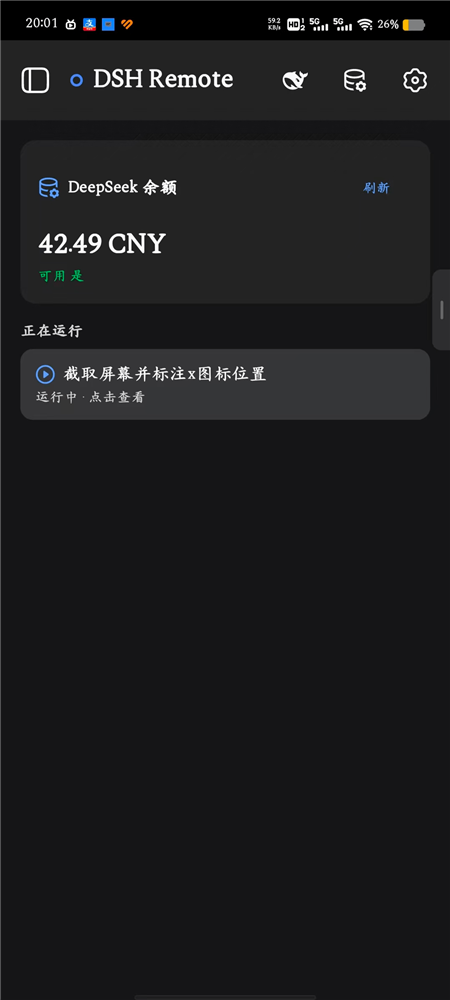
- 连接状态:标题栏左侧的圆点实时显示与电脑 DSH 的连接状态(蓝色 = 已连接,灰色 = 未连接)。
- DeepSeek 余额卡片:显示当前 DeepSeek 账户的**余额(CNY)**与「可用」状态;点「刷新」重新查询。
- 正在运行:若电脑上正在跑任务,这里会列出「运行中 · 点击查看」的入口,点进去直接跳到对应会话。
会话管理
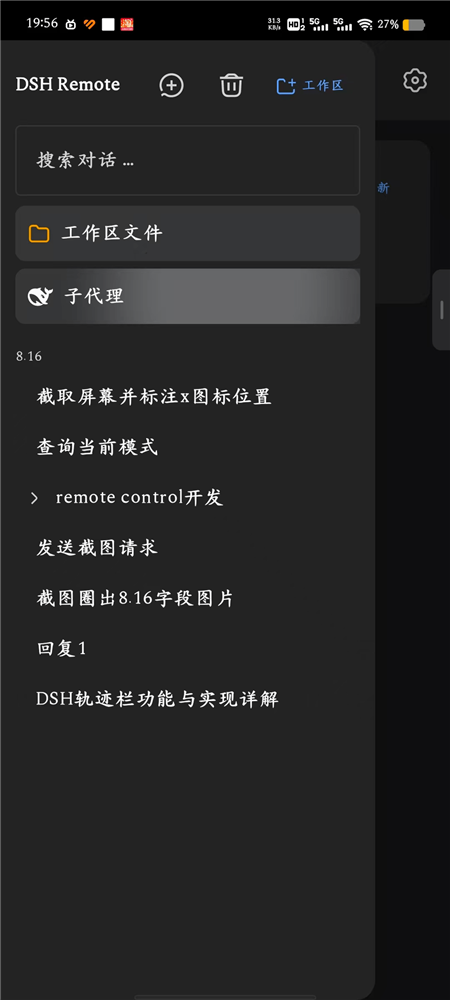
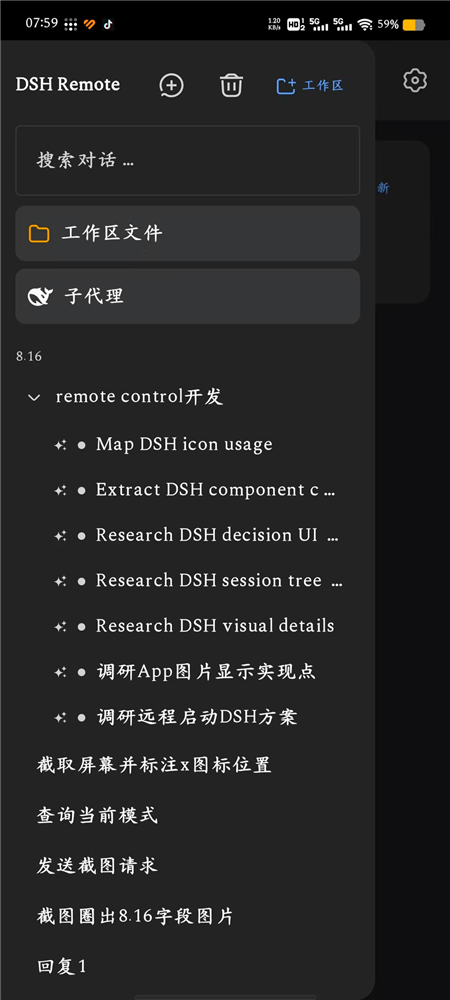
- 会话列表:展示所有会话,正在运行的会话实时标注。
- 新建 / 归档 / 重命名 / 搜索:随手新建会话,归档不再需要的,按标题搜索定位。
- 子代理:点「子代理」卡片进入子代理会话树,父会话下的子代理一目了然,点进去单独查看子代理的对话。
- 工作区:点「工作区文件」进入文件浏览器(见下)。
对话 / 轨迹
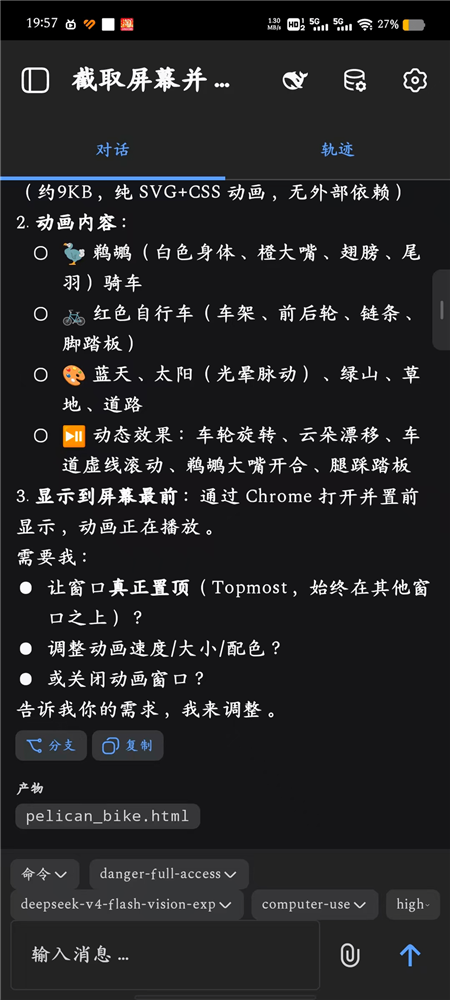
- 对话 / 轨迹双标签:顶部可切换「对话」和「轨迹」两个视图。
- 流式输出:助手正文与思考过程(reasoning)实时逐字显示。
- Markdown 渲染:标题、粗体、行内代码(灰底)、代码块、链接、多级列表、引用、勾选清单。
- Todo 清单:模型的任务列表实时展示进度。
- 工具调用卡:终端命令、文件编辑(diff)、搜索、网页抓取等工具,都折叠成可展开的卡片。
- 产物列表:每个回合结束,自动列出本回合新建/修改的文件路径(如
image_report.html)。 - 图片缩略图:对话里的图片(你发或 AI 生成的)以缩略图形式显示,点击即可全屏放大查看清晰原图。
- 分支(Fork)与复制:对任意一条消息一键 fork 出子会话,或复制其文本。
轨迹面板
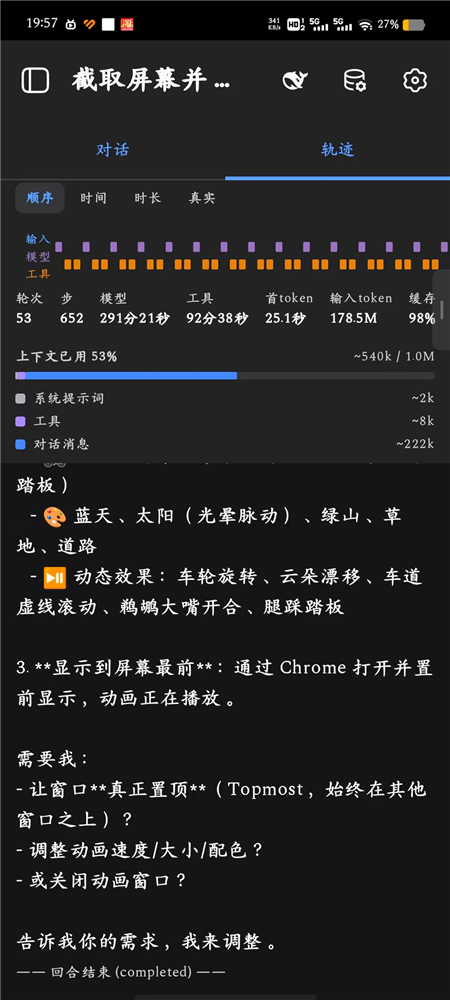
三泳道(输入 / 模型 / 工具)时间线,展示每个回合的详细数据:
- 统计栏:轮次、步骤、模型耗时、工具耗时、首 token 延迟、输入 token 总量、缓存命中率。
- 上下文用量:已用上下文百分比(如 53%),并分解为「系统提示词 / 工具 / 对话消息」三部分的 token 占用量。
- 时间轴:按顺序 / 时长 / 真实时间查看每一步(模型、工具)的调用。
输入区
- 命令 / 权限选择器:底部可直接切换权限预设(read-only / workspace-write / danger-full-access),并列出当前生效的命令。
- 模型选择:切换 provider / model(如
deepseek-v4-flash-vision-exp),并可设推理强度(如high)。 - 图片发送:点输入框左侧的附件按钮,可从相册选图或拍照发给模型。
- 消息输入:输入框 + 发送按钮;以
/开头的行会走宿生命令通道(/plan、/goal、/permission等),而不是当普通消息发。
决策交互(内联卡片)
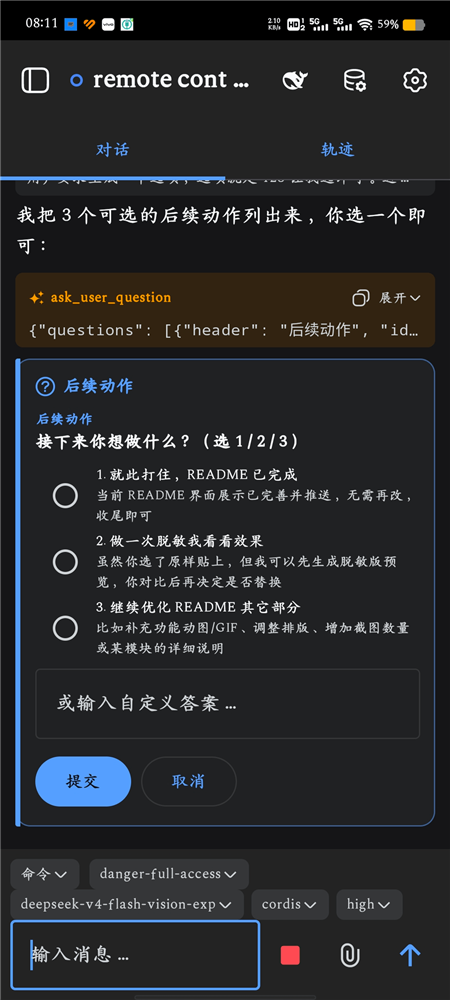
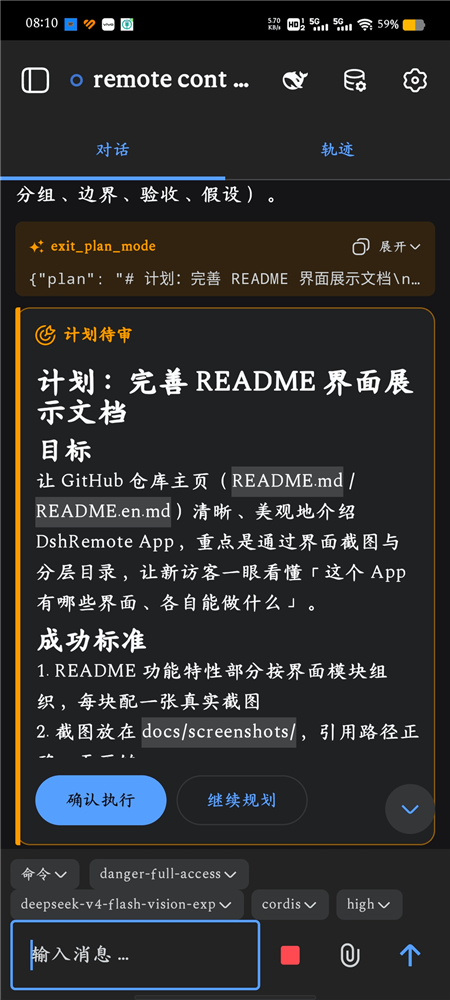
计划审批、工具批准、AI 提问这三类决策,都以卡片形式内联在对话流底部,不会弹窗盖住聊天内容:
- 计划审批:
确认执行/继续规划(带左侧色条 + 图标,长计划可滚动)。 - 工具批准:
允许一次/拒绝。 - AI 提问:单选 / 多选 + 自定义回答。
工作区文件管理
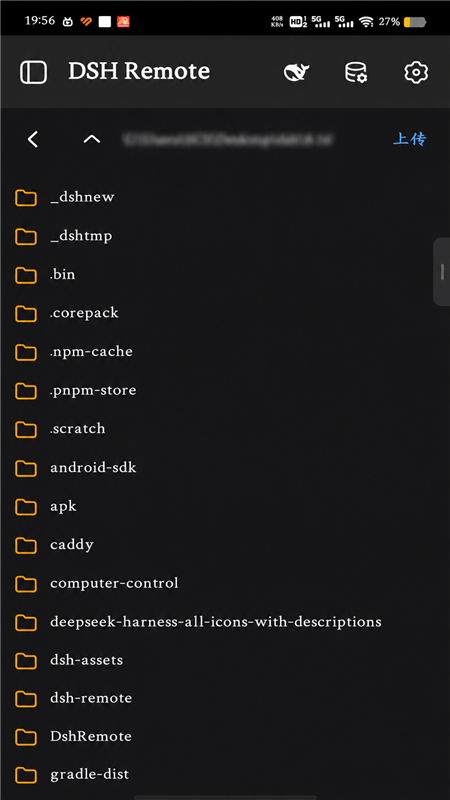
通过 dsh-remote-control 服务端插件,在手机上浏览电脑工作区目录:
- 目录浏览:进入任意文件夹,看子目录列表。
- 上传:把手机上的文件传到电脑当前目录。
- 下载 / 删除 / 重命名 / 复制:对文件做全套操作。
设置
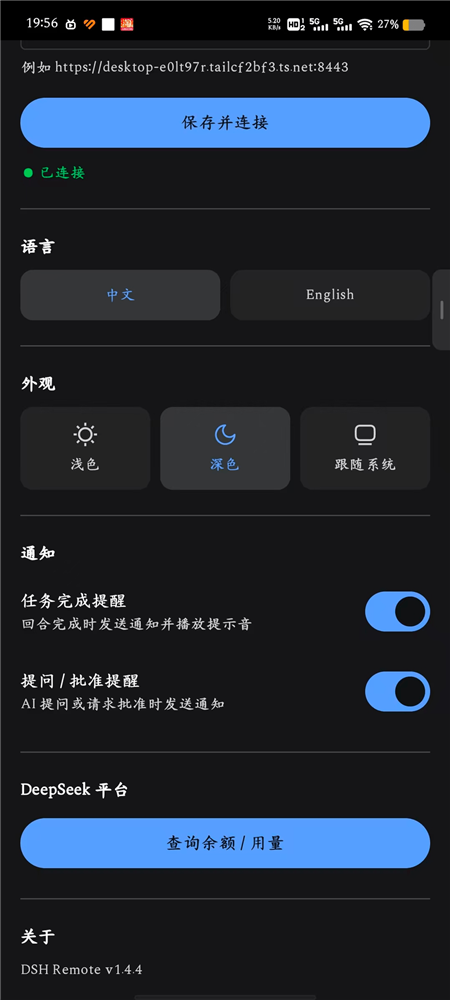
- 服务器地址:填写电脑 DSH 的
https://…:8443地址,点「保存并连接」,改完自动重连。 - 语言:中文 / English 一键切换。
- 外观:浅色 / 深色 / 跟随系统三档主题。
- 通知:
- 任务完成提醒:回合完成时发送通知并播放提示音。
- 提问 / 批准提醒:AI 提问或请求批准时发送通知。
- DeepSeek 平台:查询余额 / 用量。
- 关于:显示 App 版本号。
目标 / 待办 / 后台任务
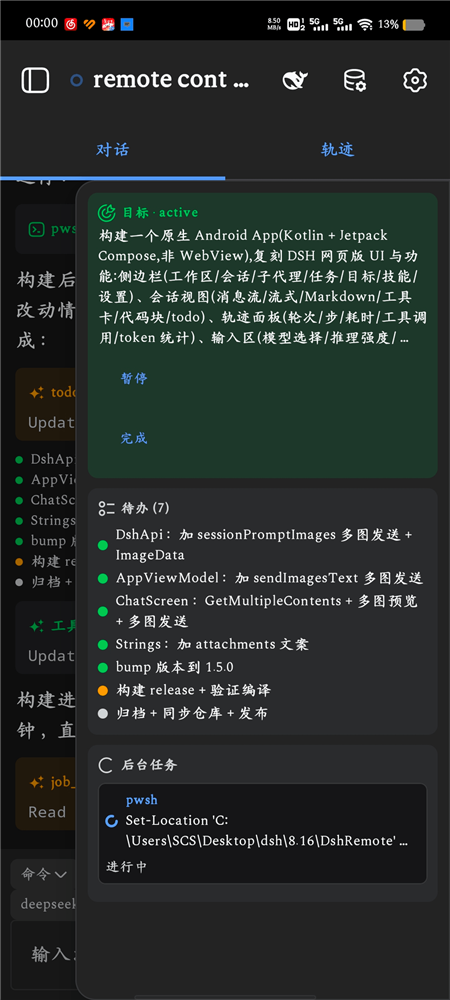
对话流中,模型正在执行的目标、任务清单和后台任务都以内联卡片透出,实时可见:
- 目标(Goal):当前正在推进的目标标题 + 状态(
active),可「暂停 / 完成」。 - 待办(Todo):模型拆出的任务清单,逐项√进度(已完成 / 进行中 / 未开始)。
- 后台任务(Jobs):正在后台跑的 Shell / 命令,显示命令与「进行中」状态。
通知与后台
- 前台服务常驻,App 退到后台也能收到:任务完成、任务出错、AI 提问、需要批准等系统通知。
- 点通知直接跳转到对应会话。
仓库结构
dsh-remote/
├── DshRemote/            Android 客户端源码(Kotlin + Jetpack Compose)
│   └── app/src/main/java/dev/dsh/remote/
│       ├── data/         数据模型、DSH API、设置存储
│       ├── net/          RPC 客户端、WebSocket 客户端
│       ├── ui/           各界面(主页/会话/轨迹/文件/设置…)
│       ├── service/      前台服务(后台收通知)
│       └── MainActivity.kt
├── remote-control/       dsh-remote-control 服务端插件
│   ├── lib/host.js       注册 HTTP + SSE 路由(/remote/*)
│   ├── cordis.patch.yml  把插件挂进 profile 的 patch
│   └── package.json      bundle 声明
├── web-profile/          DSH web profile 部署模板(package.json)
│   (APK 通过 GitHub Releases 分发,不随源码进 git)
├── convert-icons.js      SVG → Android VectorDrawable 图标转换
├── render-launcher-whale.js   启动图标渲染脚本
├── launcher-whale-wifi.svg    启动图标素材
├── keystore.properties.example 签名配置模板
└── README.md
快速开始(TL;DR)
电脑端(Windows 示例):
bash# 1) 装 DSH harness
mkdir dsh-app && cd dsh-app
npm install @deepseek-ai/dsh

# 2) 装插件(进入 web profile)
npx dsh plugin --profile web add dsh-better-sidebar dsh-computer-control
npx dsh plugin --profile web add "file:C:/path/to/dsh-remote/remote-control"

# 3) 启动
npx dsh web
手机端:从 Releases 页面下载最新 DshRemote-1.4.4.apk → 设置里填服务器地址 → 连接。
想要外网访问 + HTTPS,再补 第四步 Tailscale 和 第五步 Caddy。
第一步:安装 DSH Harness
前置条件
- Node.js ≥ 20(nodejs.org 下载 LTS 版即可)
- 能访问 npm 仓库(国内可配镜像:
npm config set registry https://registry.npmmirror.com)
安装
DSH 是一个 npm 包,装到本地一个目录里即可:
bashmkdir -p ~/dsh-app && cd ~/dsh-app
npm init -y
npm install @deepseek-ai/dsh
装完后,dsh 命令在 node_modules/.bin/ 下:
bash# 直接用 npx 调用(推荐,不用配 PATH)
npx dsh --version
# 输出:0.1.1-rc.2
也可以
npm install -g @deepseek-ai/dsh全局安装,然后直接dsh --version。
DSH 的数据(会话、设置、profile)默认放在 ~/.dsh(Windows 是 C:\Users\<你>\.dsh)。
第二步:安装插件
DSH 的 profile 是一个「插件 bundle 栈」。本项目的 web profile 由下面 5 个 bundle 组成:
| bundle | 作用 |
|---|---|
@deepseek-ai/dsh-base | DSH 核心 |
@deepseek-ai/dsh-web-app | 网页 UI(也承载 /api RPC 与 WebSocket) |
dsh-better-sidebar | 侧边栏增强 |
dsh-computer-control | 电脑控制(屏幕截图、鼠标键盘,供模型调用) |
dsh-remote-control | 本仓库的插件:给手机提供 /remote/* 文件接口 |
说明:图片识别(vision)由 DSH 原生支持(
deepseek-v4-flash-vision-exp等视觉模型),不再依赖@liustack/modlens。
方式 A:官方命令(推荐)
bashnpx dsh plugin --profile web add dsh-better-sidebar dsh-computer-control
# 本仓库的 remote-control 用本地路径(把路径换成你 clone 下来的位置)
npx dsh plugin --profile web add "file:C:/path/to/dsh-remote/remote-control"
dsh plugin 会把剩余参数转发给 profile 目录里的 pnpm,等价于在该目录执行 pnpm add。
方式 B:手动写 package.json
把本仓库 web-profile/package.json 复制到 ~/.dsh/profiles/web/,把 dsh-remote-control 的 file: 路径改成你本机的绝对路径,然后:
bashcd ~/.dsh/profiles/web
npm install
装完可以用 npx dsh --dump-config 检查 bundle 栈是否正确。
第三步:启动 dsh web
bashcd ~/dsh-app
npx dsh web
默认监听 127.0.0.1:3080。浏览器打开 http://127.0.0.1:3080 应该能看到 DSH 的网页界面。
常用参数:
bash# 换端口
npx dsh web --port 8080
# 允许外部(Tailscale)域名通过浏览器信任墙
npx dsh web --trusted-host "desktop-xxxx.tailxxxx.ts.net:8443"
手机 App 是通过 HTTPS + WebSocket 连接的,所以还需要下面两步把 3080 暴露出去。
第四步:Tailscale 组网
Tailscale 让你电脑和手机进同一个私有网络,不需要公网 IP、不用在路由器开端口。
- 电脑装 Tailscale:https://tailscale.com/download
- 手机也装 Tailscale(App Store / Google Play)
- 两边登录同一个账号,在 admin 面板确认设备都在线
- 记下你电脑的 MagicDNS 名字,形如:
desktop-xxxx.tailxxxx.ts.net
Tailscale 的安装和登录步骤官方文档已经写得很清楚,这里只引用,不重复展开。只要电脑和手机能互相 ping 通就算组网成功。
第五步:Caddy HTTPS 反向代理
App 用 HTTPS 连你的 DSH,需要一个 HTTPS 端点。最简单的是用 Caddy 做反代 + 自签证书(App 端已做 TrustAll,接受自签证书)。
- 下载 Caddy:https://caddyserver.com/download
- 在 caddy 目录新建
Caddyfile:
caddyfile{
  servers {
    protocols h1 h2
  }
}

https://desktop-xxxx.tailxxxx.ts.net:8443 {
  tls internal
  reverse_proxy localhost:3080
}
把 desktop-xxxx.tailxxxx.ts.net 换成你电脑的 Tailscale 名字。
- 启动:
bashcaddy run --config Caddyfile
- 手机浏览器打开
https://desktop-xxxx.tailxxxx.ts.net:8443,能打开 DSH 网页即成功。
注意:
dsh web启动时要带--trusted-host "desktop-xxxx.tailxxxx.ts.net:8443",否则浏览器的信任墙会拦掉非本机的 Host 头。
第六步:手机安装并连接
- 安装 APK:从本仓库的 Releases 页面下载最新
DshRemote-*.apk(Android 8.0+),或按 如何自己构建 App 自己打包。 - 打开 App → 右上角设置 → 服务器地址填:
https://desktop-xxxx.tailxxxx.ts.net:8443
- 返回主页,会自动连接。连上后即可:
- 查看会话列表、进入会话聊天
- 看轨迹面板(轮次/步骤/耗时/工具调用/token)
- 处理计划审批、工具批准、AI 提问(卡片内联在对话里)
- 浏览/上传/下载电脑工作区文件
- 后台收「任务完成 / 需要批准」通知
如何自己构建 App
如果你要改代码自己打 APK:
环境
| 依赖 | 版本 |
|---|---|
| JDK | 21 |
| Gradle | 8.11.1 |
| Android SDK | compileSdk 35 |
用 Android Studio 打开 DshRemote/ 即可(会提示装 SDK)。命令行构建:
bashcd DshRemote
# 生成签名密钥(只需一次)
keytool -genkey -v -keystore keystore/my-release.keystore \
  -alias myalias -keyalg RSA -keysize 2048 -validity 10000
# 配置签名
cp keystore.properties.example keystore.properties
# 编辑 keystore.properties,填上你的 keystore 路径/别名/密码
# 构建
gradle assembleRelease
产物在 DshRemote/app/build/outputs/apk/release/。
说明:
keystore.properties已被.gitignore忽略,签名的私钥和密码不会进仓库。示例里只是占位符。
实现原理
通信协议
- RPC:
POST /api/<method>,信封{"type":"client-request","rpcId":"<uuid>","method":"...","payload":{...}},响应{"type":"server-response","rpcId":...,"result":{"ok":true,"value":...}}。 - 实时事件:WebSocket
/api/events.mux,帧类型包括session/event(会话事件流)、session/queue、session/jobs、session/projection、question/requested(AI 提问/计划审批)、approval/requested(工具批准)等。 - 命令:
POST /api/commands/execute,payload{"args":{"agentId":"<sessionId>","line":"/plan","images":[]}},用于执行/plan、/goal、/compact、/permission等宿生命令(不是当普通消息发)。命令走的是 Typert Remote 端点,payload 必须用{"args":{…}}包裹。
关键模块(App 端)
| 模块 | 职责 |
|---|---|
net/RpcClient.kt | HTTP RPC 信封编解码 |
net/WsClient.kt | WebSocket mux 事件流 |
data/DshApi.kt | 封装所有 DSH 方法(session/workspace/agentPreset/goal/commands…) |
data/Models.kt | 数据模型 + foldChat(把事件流折叠成聊天项) |
ui/AppViewModel.kt | 连接、会话切换、事件处理、决策应答 |
ui/MainScreen.kt | 主界面/首页/会话视图 |
ui/ChatScreen.kt | 聊天流 + 输入区 + 内联决策卡 |
ui/TrajectoryScreen.kt | 三泳道轨迹面板 |
ui/Markdown.kt | Markdown 渲染 |
ui/theme/ | 深浅色主题(跟随系统) |
service/DshForegroundService.kt | 前台服务,后台收通知 |
服务端插件(remote-control)
lib/host.js 在 web profile 的 webServer 上注册路由:
GET /remote/list— 列目录GET /remote/file— 下载文件POST /remote/upload— 上传文件(base64)POST /remote/delete/POST /remote/rename/POST /remote/copy— 文件操作
常见问题(FAQ)
Q:连不上 / 转圈?
先确认:① dsh web 在跑;② 手机和电脑 Tailscale 能互通;③ Caddy 在跑;④ 地址填的是 https://...:8443(带 https)。
Q:计划模式 /plan 不生效?
/plan 是宿生命令,必须走命令通道(App 的「命令」按钮、或输入框里以 / 开头发送),不能当普通文字消息发。详见 App 内「命令」菜单。
Q:能看到图片吗?
需要 DSH 用的是视觉模型(如 deepseek-v4-flash-vision-exp)。对话里的图片会以缩略图显示,点击可全屏放大查看原图。
Q:能改服务器地址吗? 能,设置页里随时改,改完自动重连。
安全须知
给使用者的话
- 完全本地部署,非常安全:所有会话、文件、密钥都只存在你自己电脑的 DSH 宿主里。App 只是通过 Tailscale 私网连回你的电脑,数据不出你的设备,不上传任何第三方云、也不采集任何信息。
- 下载/安装时弹出警告是正常的:因为 APK 目前用的是个人自签证书(还没花钱买正式代码签名证书),Chrome/安卓会提示「未知来源 / 此应用可能不安全」。点「仍要安装」「更多信息 → 仍要安装」继续即可,不是病毒,只是没花钱买证书而已。
- App 连的是你自己的
https://<你的机器>.ts.net:8443,自签证书所以会提示「证书不受信任」,这也在预期内。
给开发 / 部署者的话
- 不要提交
keystore.properties、*.keystore、*.jks(签名私钥)。 - 不要提交
~/.dsh下的.credentials.yaml、remote-control.token、settings.yaml、sessions/(含你的密钥和会话)。 - 用 PAT 上传后,立刻到 GitHub 里删除该 token。
- 自签证书 + TrustAll 是为了个人内网方便;如果部署到公网,建议换成正式证书并去掉 TrustAll。
许可证
本项目采用 GNU General Public License v3.0 (GPL-3.0)(全文见 LICENSE)。
要点:
- 你可以自由使用、修改、分发本项目。
- 引用或分发(含修改版)时,必须保留本项目的版权声明与许可证文本,并附上完整源代码。
- 你的衍生作品也必须以 GPL-3.0 开源,不得闭源。
- 本软件不提供任何担保,详见许可证原文。