PPT-Design-SkillDeepSeek Harness plugin
Precision PPT design skill for OpenCode/Claude Code/Codex, with 40,000+ styles, pixel-perfect Build Mode control, AI image generation, and fully editable PPTX. 面向专业演示设计场景,帮助用户从需求分析、视觉方向选择到原生可编辑 PPTX 交付,打造高质量、可持续修改的演示文稿。
- Stars
- 1.2K
- Forks
- 163
- License
- MIT
- Last commit
- Aug 31, 2026
Overview
Precision PPT design skill for OpenCode/Claude Code/Codex, with 40,000+ styles, pixel-perfect Build Mode control, AI image generation, and fully editable PPTX. 面向专业演示设计场景,帮助用户从需求分析、视觉方向选择到原生可编辑 PPTX 交付,打造高质量、可持续修改的演示文稿。
Original README
Cached from the project repository on Sep 3, 2026. This is source content, separate from the Agents.md review above.

PPT Design Skill
原生可编辑 · 视觉设计驱动
一个以设计流程为核心的 PowerPoint skill。PPTX 的实际生成由已发布的
pptx-designer Python 标准库
负责;skill 负责需求确认、结构设计、视觉方案、生成编排和最终视觉验收。



English README · 中文使用手册 · 真实案例 · 安装说明
先选对生成模式
交付级任务,默认选择 Build Mode
如果你的 PPT 要交给客户、管理层、投资人或正式会议使用,优先使用 Build Mode。它允许 LLM 逐页规划结构、锁定视觉方向、精确控制布局, 并在 PPTX → PDF → PNG 后进行视觉复核和返工,是三种模式中视觉控制力和 交付确定性最高的路径。
| 模式 | 最适合 | 布局控制 | 速度 | 推荐度 |
|---|---|---|---|---|
| Build Mode ⭐ | 客户交付、提案、战略、路演、 editorial、正式汇报 | 最高:逐页、逐元素控制 | 中等 | 首选 |
| FreeStyle Mode | 快速探索、方向草稿、内容已经明确的轻量 PPT | 中等:由 generate_ppt() 自动编排 | 最快 | 探索优先 |
| VI Build Mode | 已有企业模板、母版或品牌规范的 PPT | 受模板约束:提取并保持品牌 DNA | 中等 | 模板优先 |
如何判断
- 你关心“最终看起来是否专业”,而不是只要一个草稿:Build Mode;
- 你想快速验证主题、内容或风格方向:FreeStyle Mode;
- 你必须沿用企业模板、Logo、字体和版式:VI Build Mode。
FreeStyle 的 generate_ppt(query=...) 和
generate_ppt(content=...) 是同一个模式的两种输入方式,不是两条独立
的生成引擎。无论选择哪种模式,正式交付都必须经过 PNG 视觉检查。
Skill 的核心价值
pptx-designer 负责把设计决策生成成可编辑 PPTX;本 Skill 负责保证设计
决策和交付过程的质量:
需求确认
  → 领域判断与页面结构
  → 视觉方向建议与用户确认
  → 设计 token / 页面锚点锁定
  → pptx-designer 生成可编辑 PPTX
  → PPTX → PDF → PNG
  → 第一门:整体视觉效果与客户级完成度
  → 第二门:严重缺陷、需求和可编辑性检查
  → 源码/内容返工并重新渲染
  → 用户确认与交付
技术上“运行成功”不等于设计完成。Skill 会直接检查导出的 PNG,判断页面 是否有视觉重心、合理密度、清晰层级、完整构图和符合用户需求的设计效果。
核心理念
这不是“一句话生成 PPT”的包装层,而是一套设计交付流程:
1用户需求确认
2  → PPT 结构设计
3  → 视觉方案设计
4  → 用户确认方向
5  → pptx-designer 生成 PPTX
6  → PPTX → PDF → PNG
7  → LLM 逐页视觉检查
8  → 代码/内容修订
9  → 再次渲染检查
10  → 用户确认最终效果
11  → 交付
PPTX 文件成功生成、Python 没有报错、shape 数量正常,都不能代替 PNG 视觉检查。
生成前,LLM 会把用户需求整理成可追踪的视觉验收合同;生成 PNG 后,逐项
对照需求和页面证据,记录 PASS、NEEDS_REVISION 或 BLOCKED。因此 PNG
检查不是泛泛地判断“好不好看”,而是验证结果是否真正满足用户目标。
精选设计案例
这里展示的是可以下载、打开并继续编辑的完整 PowerPoint 案例。它们覆盖 技术系统、基础设施研究、科学证据、文化建筑和城市策略,用来说明本技能 如何把内容结构、视觉方向和原生可编辑对象结合成完整的演示设计。
| 案例 | 设计定位 | 视觉语言与设计重点 |
|---|---|---|
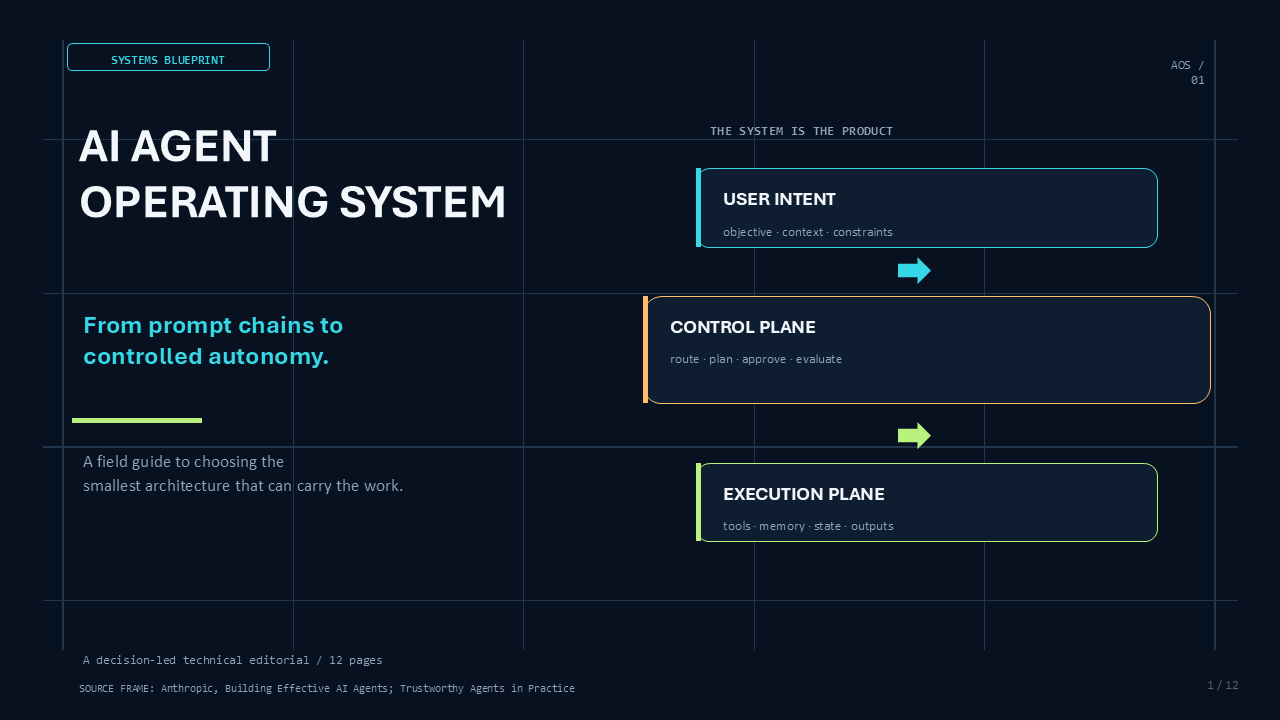
| AI Agent Operating System | 技术系统蓝图 | 深色网格、分层架构、荧光色标记、流程与治理 |
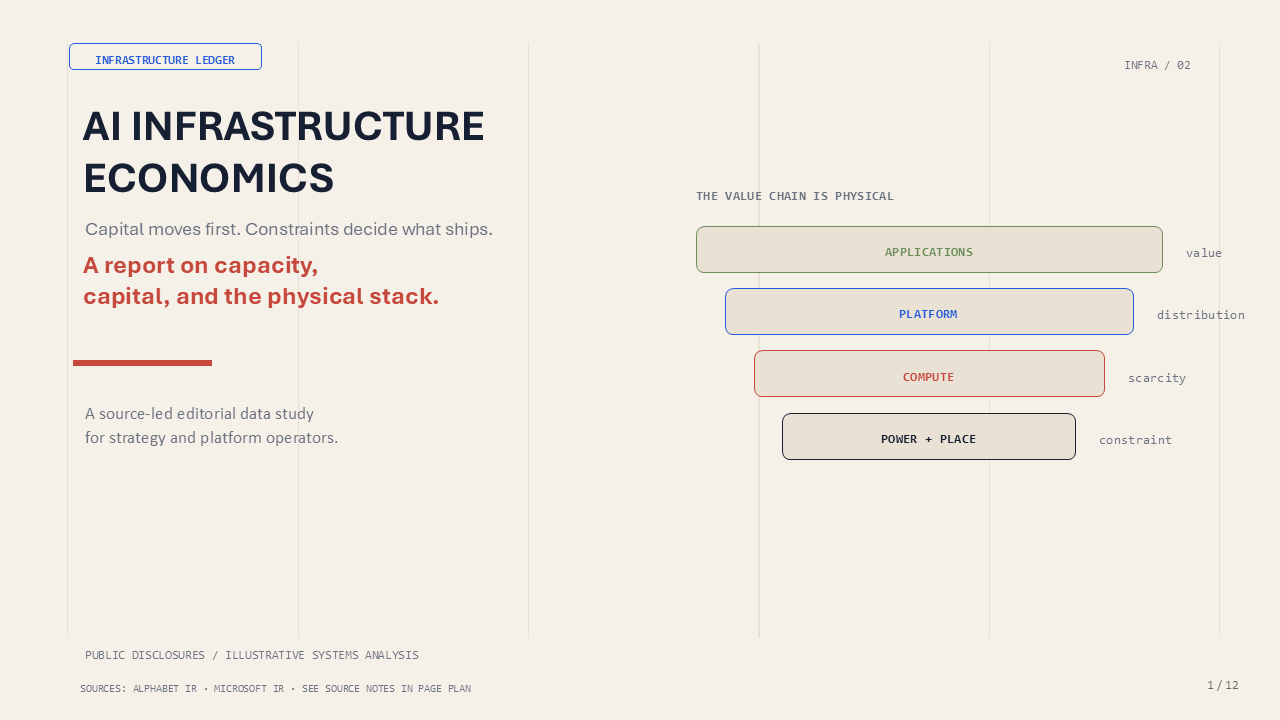
| AI Infrastructure Economics | 编辑型产业研究 | 纸张质感、物理约束隐喻、数据层级、战略叙事 |
| Single-Cell CAR T Atlas | 论文型科学叙事 | 图证结构、研究设计、证据边界与可编辑机制图 |
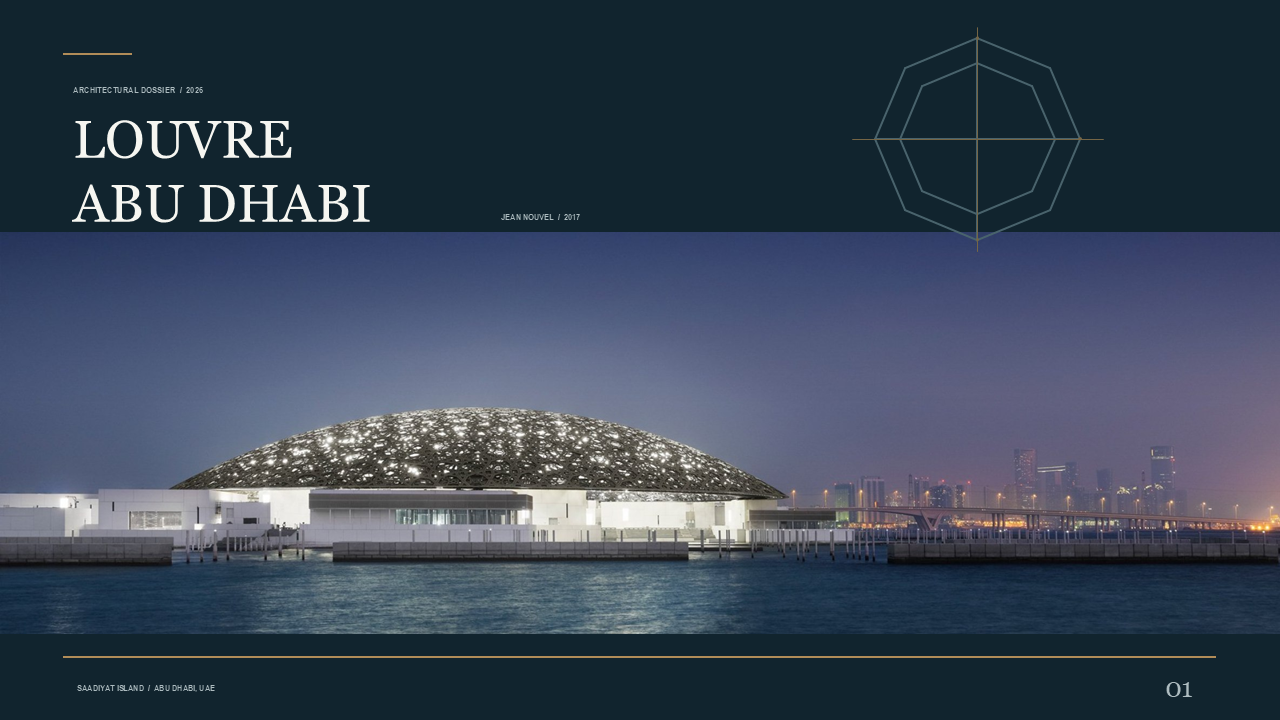
| Louvre Abu Dhabi | 建筑文化叙事 | 真实摄影、可编辑几何、气候逻辑与博物馆城市空间 |
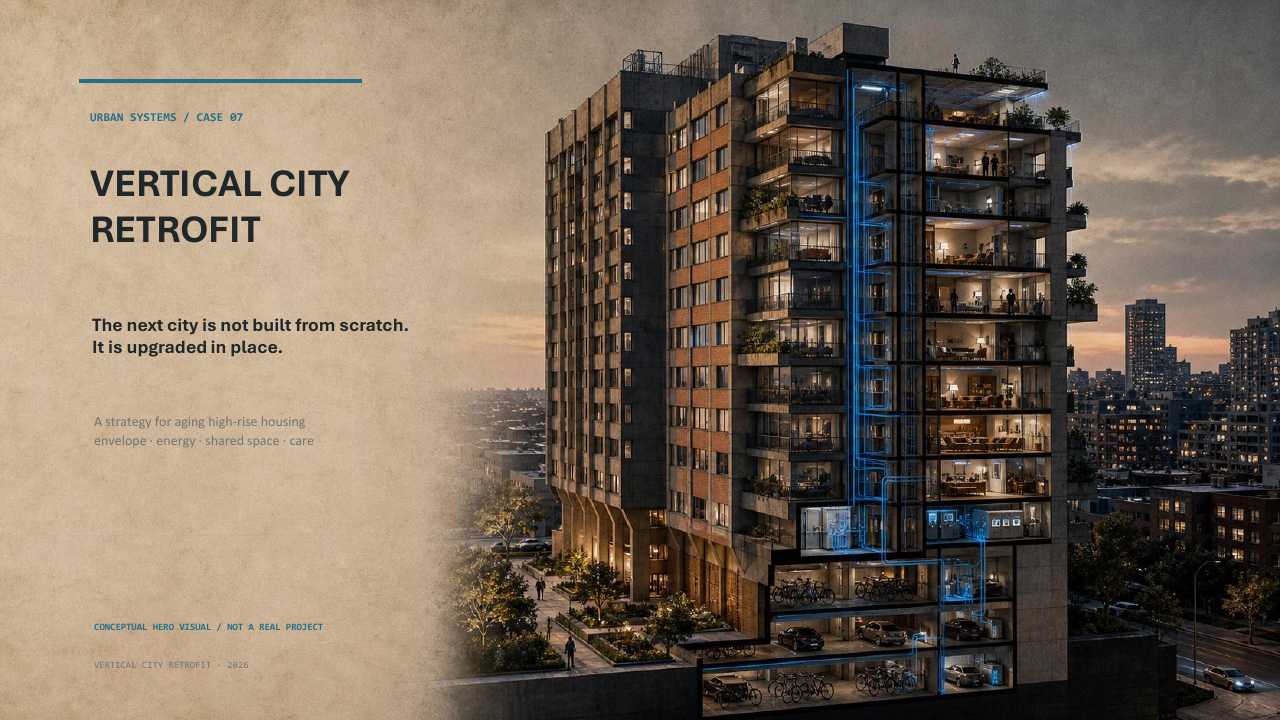
| Vertical City Retrofit | 城市更新策略 | 建筑剖面、系统图、情景数据、治理与决策框架 |
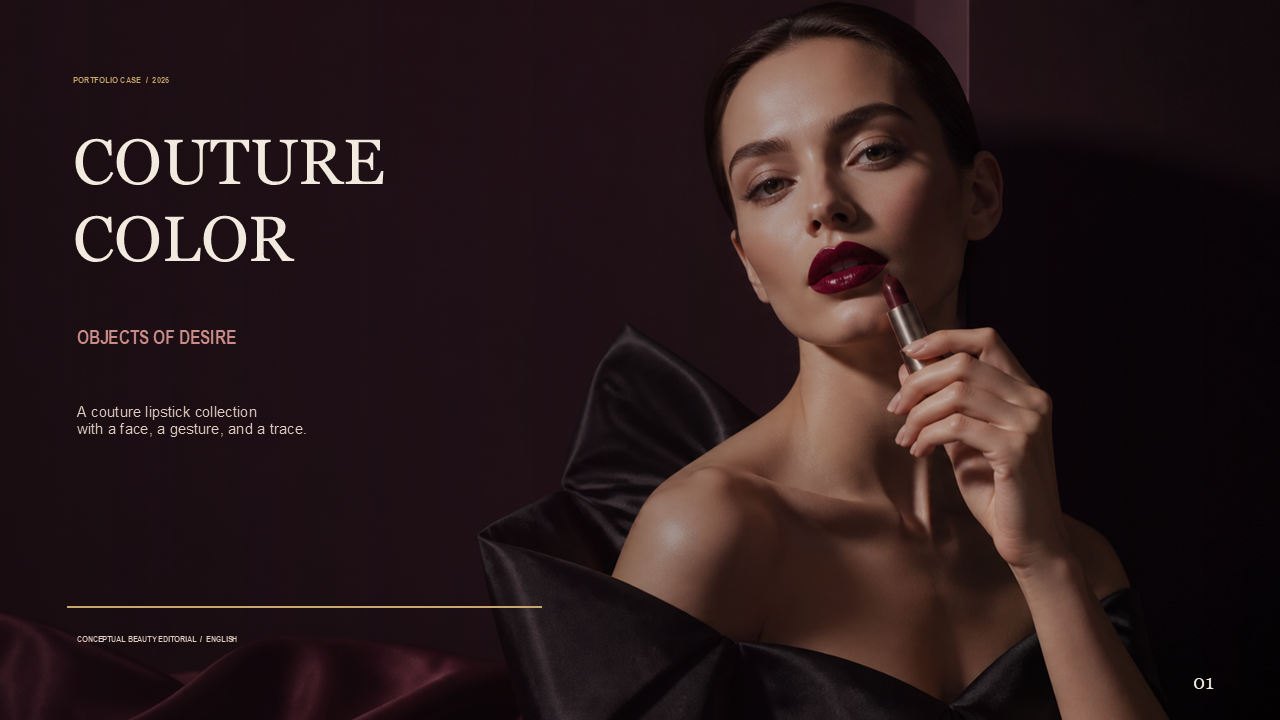
| COUTURE COLOR — Objects of Desire | 高定美妆编辑叙事 | 全屏妆效肖像、同一模特的上妆动作、可编辑产品结构与材质叙事 |
这些案例不是为了证明代码能够运行,而是为了展示从设计判断到最终页面 完成度的完整结果。更多页面和下载入口请查看在线案例画廊 和 examples/README.md。
点击任意预览即可进入在线查看器,浏览完整页面并下载 PPTX、PDF:
 |  |  |
 |  |  |
Install
Clone the repository first, then run the installer from the repository root.
The installer automatically installs the published pptx-designer Python
package and copies the skill bundle to the selected coding assistant:
powershell# Clone the skill repository
git clone https://github.com/sunchaokun/PPT-Design-Skill.git
cd PPT-Design-Skill

python installer/install.py --platform opencode --force
python skill/scripts/check_runtime.py
请使用 installer/install.py 完成 Skill 安装。仓库根目录的 install.py
仅用于安装 Python 运行包 pptx-designer,不会把 Skill 注册到编码工具中。
Replace opencode with claude, codex, deepseek-harness, or all as
needed. Restart the coding assistant after installation.
LibreOffice 为什么是可选依赖?
PPTX 的生成本身只依赖 Python 包 pptx-designer,不要求安装 LibreOffice。
但按照 Skill 的质量流程,生成 PPTX 后还需要将它渲染为 PDF 和 PNG,检查
文字溢出、图片裁切、构图和页间节奏:
- 有 Microsoft PowerPoint 时,Windows 优先使用 PowerPoint COM 渲染;
- 没有 PowerPoint 时,使用 LibreOffice 的
soffice将 PPTX 转为 PDF; - 再使用 Poppler 的
pdftoppm将 PDF 转为 PNG。
因此,LibreOffice 是无 PowerPoint 环境下的渲染后备方案,不是 PPTX 生成器, 也不是所有用户都必须安装的依赖。运行下面的命令可以检查当前环境:
powershellpython skill/scripts/check_runtime.py
安装器会检查 PATH、Windows 默认安装目录和注册表中的 LibreOffice,不会因为
soffice.exe 没有加入 PATH 就误报未安装。桌面软件不会被静默安装;如果需要
使用 winget 显式安装 LibreOffice 和 Poppler,可以执行:
On Windows, users who explicitly want the installer to use winget may run:
powershellpython installer/install.py --platform opencode --force --render-deps
检查真实案例
powershellpython skill/scripts/inspect_pptx.py examples/new_examplex/louvre_abudhabi/output/louvre_abudhabi_complete.pptx --pretty
powershell -ExecutionPolicy Bypass -File skill/scripts/render_pptx.ps1 `
  -InFile examples/new_examplex/louvre_abudhabi/output/louvre_abudhabi_complete.pptx `
  -OutDir output/louvre-abudhabi-rendered
对其他维护案例重复执行。导出后,LLM 必须直接查看 PNG, 检查构图、层级、文字可读性、图片裁切、页间节奏、用户需求匹配度和可编辑 性。发现问题必须修改源代码或内容并重新渲染。
文档入口
解决什么问题
仅检查代码、文件和基础结构,不能保证 PPT 达到设计要求。即使“运行成功”, 仍可能存在标题层级弱、页面拥挤、图片裁切错误、图表不可读、页面重复和风格 不统一等问题。
本 skill 将视觉结果作为交付对象的一部分:
- 用户先确认需求和受众;
- LLM 先设计页面结构和视觉方向;
pptx-designer生成可编辑 PPTX;- 通过确认过的 PPTX -> PDF -> PNG 路径导出页面;
- LLM 直接查看 PNG,逐页判断是否达到设计要求;
- 发现问题后回到 Python 源码或内容进行修订;
- 重新导出并检查,最终交给用户确认。
设计能力
本 skill 采用成熟的 Designer Mindset,而不是把设计退化成选择一个
style 参数:
| 能力 | 作用 |
|---|---|
| Audience-first | 根据受众、场景和行动目标决定页面表达方式 |
| Narrative planning | 先设计页面级叙事,再生成代码 |
| Domain paradigms | 科研、论文、技术、医疗、政府和商业使用不同范式 |
| Design system | 锁定颜色、字体、间距、网格、图片和组件语言 |
| Density control | 控制页面信息量,避免用小字号塞满页面 |
| Structural variation | 页面结构随沟通目标变化,而不是重复同一种卡片 |
| Native editability | 文本、形状、图表和支持的 SVG 保持可编辑 |
| PNG visual review | 直接检查真实导出图像,而不是只检查源码 |
模式详细说明
| 模式 | 适用场景 | 核心实现 |
|---|---|---|
| Build Mode | 交付级空白画布精确设计 | Python + pptx_designer.tools.* |
| FreeStyle Mode | 快速探索或目标驱动生成 | generate_ppt(query=...) / generate_ppt(content=...) |
| VI Build Mode | 企业模板和品牌合规 | extract_design_context() + 原子 Build + VIBuildDelivery |
FreeStyle
FreeStyle 使用 pptx-designer.generate_ppt() 完成库内的目标驱动生成:
pythonfrom pptx_designer import generate_ppt
from pptx_designer.renderer.theme import ThemeComposer

theme = ThemeComposer().compose(style="dark-tech", seed=17)
result = generate_ppt(
    "AI startup investor pitch",
    theme=theme,
    output="output/pitch.pptx",
)
当页面目标和文案已经明确时,使用结构化 content:
python1result = generate_ppt(
2    content={
3        "title": "Q4 Revenue Review",
4        "pages": [
5            {"goal": "hook", "title": "Q4 2026", "subtitle": "Record quarter"},
6            {"goal": "problem", "title": "The pressure is visible", "bullets": [
7                "Enterprise demand is growing",
8                "Delivery capacity is the constraint",
9            ]},
10            {"goal": "data", "title": "Key metrics", "bullets": [
11                "Revenue: $12.8M",
12                "Retention: 89%",
13            ]},
14        ],
15    },
16    theme=theme,
17    output="output/review.pptx",
18)
query 和 content 都属于 FreeStyle,不是两个不同的渲染引擎。content
只是让 LLM 更明确地控制页面目标和文案;需要精确坐标时应使用 Build Mode。
theme 必须是 ThemeComposer.compose() 返回的完整 resolved theme;传入后不要
再同时传入 style、palette、fonts、decoration、layout、mood 或
style_seed。
VI Build Mode
当用户提供 template.pptx、企业母版或明确要求品牌合规时使用 VI Build:
- 使用
extract_design_context()提取确定性的视觉证据; - 人工确认框架页、可写文本槽位、固定视觉层和视觉 grammar;
- 用
content_model、原子组件、精确几何和relation_bindings设计内容页; - 用
VITemplateAdapter.compile_atomic()编译内容页,并用VIBuildDelivery交付; - 通过 PPTX -> PDF -> PNG 检查原有页面和新增页面的一致性。
将品牌、主题或页面上下文叠加到模板证据时,使用
merge_vi_design_context(),不要使用通用的 merge_design_context()。
VI Build 不能承诺对所有 PowerPoint master、SmartArt、动画和 OOXML 行为 进行像素级复刻,详细边界见 template-brand.md。
Build Mode
Build Mode 是交付级路径。LLM 生成普通 Python 文件,布局、文案、颜色和 数据都可以在 Git 中审查、修改和重复构建:
python1from pptx_designer import Presentation
2from pptx_designer.renderer.theme import ThemeComposer
3from pptx_designer.tools.cards import kpi_card
4from pptx_designer.tools.layout import page_header
5from pptx_designer.tools.shapes import rect
6
7theme = ThemeComposer().compose(style="professional", seed=17)
8prs = Presentation(theme=theme, strict_theme=True)
9slide = prs.slides.add_slide(prs.slide_layouts[6])
10page_header(slide, "Q4 Revenue Report", "Financial Summary")
11kpi_card(slide, 1.0, 2.0, 3.5, 1.5, "$12.8M", "Revenue", "+23%")
12rect(slide, 0.5, 6.8, 12.3, 0.08, fill="primary")
13prs.save("output/report.pptx")
Build Mode 规则:
- 所有坐标使用英寸;
- 使用
pptx_designer公共 API; - 优先使用原生文本、形状、图表和图示;
- 使用
cover_image()保持图片比例; - 颜色集中在设计 token 或
C字典中; - 不使用旧版
ppt_pro_max或私有模块; - 生成后必须运行、重开、导出和视觉检查。
设计过程中的三个控制量
| 控制量 | 低值 | 中值 | 高值 |
|---|---|---|---|
| Variance | 统一网格和组件 | 两到三种页面策略 | 章节页和多种结构 |
| Motion | 静态或淡入 | 章节转换和重点强调 | 仅在演讲场景适合时使用更强动效 |
| Density | 大留白、少元素 | 叙事和数据混合 | 仪表盘、表格和高密度信息 |
这些控制量影响页面结构和信息节奏,不是简单的颜色开关。科研、学术和 医疗场景通常需要降低装饰和动效,即使主题本身是科技方向。
重要禁止行为
- 没有需求和页面结构就直接生成完整交付 PPT;
- 只换颜色、字体就把多个方案称为结构不同;
- 每页重复同一种卡片或项目符号布局;
- 用小字号容纳未经编辑的过量内容;
- 编造精确指标、客户案例、引用或证据;
- 拉伸图片或使用与内容无关的图片;
- 把整页内容烘焙为截图,替代可编辑对象;
- 将商业融资模板套用到科研、论文、医疗内容;
- 只确认 Python 和 PPTX 文件成功,不查看 PNG;
- PNG 发现问题后不重新生成、不重新检查。
运行和渲染
如需重新安装或升级 Python 运行时,可以直接运行安装器;它会自动处理
pptx-designer:
powershellpython installer/install.py --platform all --force
python skill/scripts/check_runtime.py
安装 skill 到编码工具:
powershellpython installer/install.py --platform claude --force
python installer/install.py --platform codex --force
python installer/install.py --platform opencode --force
python installer/install.py --platform deepseek-harness --force
导出 PPTX、PDF 和 PNG:
powershellpowershell -ExecutionPolicy Bypass -File skill/scripts/render_pptx.ps1 `
  -InFile examples/new_examplex/louvre_abudhabi/output/louvre_abudhabi_complete.pptx `
  -OutDir output/louvre-abudhabi-rendered
渲染器优先使用 Microsoft PowerPoint COM;无 PowerPoint 时使用 LibreOffice
生成 PDF,再使用 Poppler 的 pdftoppm 生成 PNG。桌面渲染器属于系统依赖,
可以显式执行:
powershellpython installer/install.py --render-deps
交付清单
正式交付通常包含:
.pptx文件;- 可重复构建的 Python 源码或结构化 content;
.pdf预览文件;- 每页 PNG 或联系表;
- 基础结构检查结果;
- PNG 视觉检查结果;
- 用户最终确认记录。
目录结构
1PPT-Design-Skill/
2├── skill/
3│   ├── SKILL.md
4│   ├── agents/openai.yaml
5│   ├── references/
6│   └── scripts/
7├── docs/assets/cases/
8│   ├── contact-sheet.png
9│   └── representative slide previews
10├── examples/new_examplex/
11│   └── six maintained case-study packages
12├── installer/
13├── docs/
14├── install.py
15└── skill.json